تدوین انیمیشن با هوش مصنوعی: از کلیپ تا خروجی نهایی
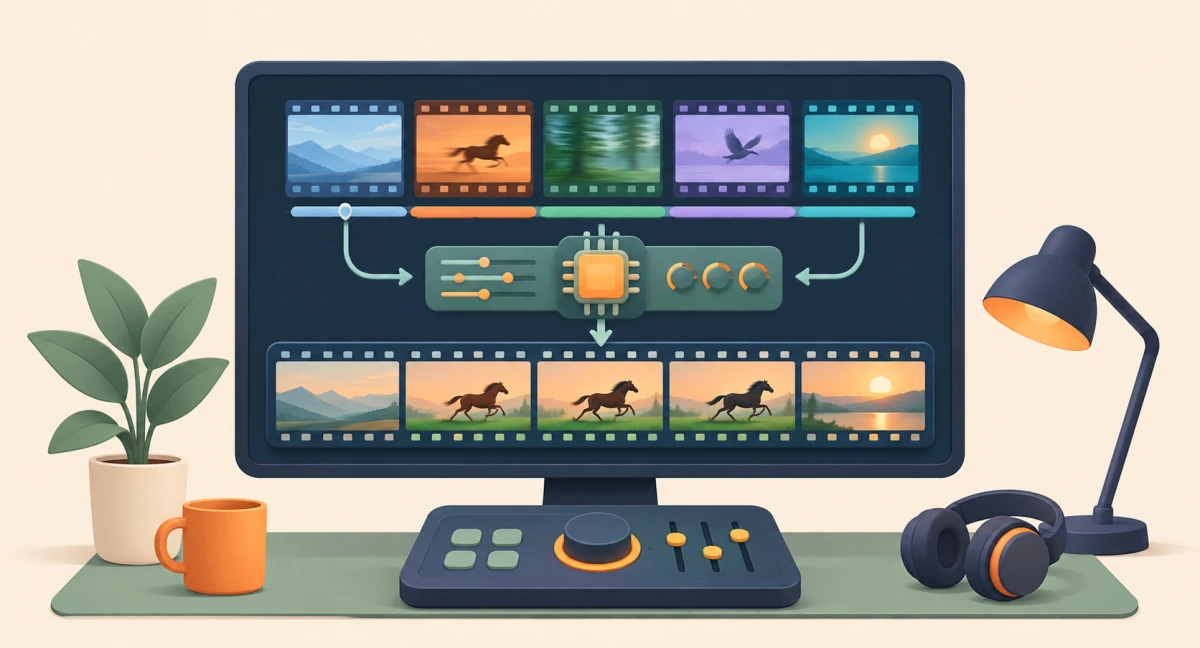
برای تدوین انیمیشن با هوش مصنوعی، اول برداشتها را در کنار شات قبل و بعد مقایسه کن و نسخهای را بردار که کنش اصلی را واضح نشان میدهد. سپس ابتدا و انتهای اضافه را ببُر و ترتیب و مدت نماها را با گفتار آزمایشی بسنج. وقتی ترتیب برشها مشخص شد، رنگ نماها را به هم نزدیک کن، گفتار و موسیقی را میکس کن و تیتر و زیرنویس را روی قاب واقعی مقصد بگذار. برای نسخهٔ افقی و عمودی، سوژه و متن را جداگانه بازبینی کن. در پایان خود فایل خروجی را روی گوشی پخش کن تا ببینی متن، برش و صدا همانطور به بیننده میرسند که در تدوین میخواستی.
فهرست مطالب۹ بخش اصلی
- پروژهٔ تدوین انیمیشن را از فایلهای خام بساز
- برداشت را با توجه به نماهای مجاور انتخاب کن
- برش و ریتم را با آنچه بیننده باید ببیند تنظیم کن
- گفتار، موسیقی و افکت را به برش نهایی وصل کن
- تیتر و زیرنویس را برای قاب واقعی بساز
- خروجی را با مقصد انتشار تطبیق بده
- فایل تحویل را در پخشکننده بررسی و آرشیو کن
- سؤالهای متداول
نمایش ۱ بخش دیگر
پروژهٔ تدوین انیمیشن را از فایلهای خام بساز
برای شروع، کلیپها را با شمارهٔ شات و نسخه نامگذاری کن و منابع اصلی را جدا از فایلهای پیشنمایش و انتشار نگه دار. این جداسازی کمک میکند اگر لازم شد برداشت دیگری جایگزین کنی یا خروجی عمودی بگیری، به فایل درست برگردی. اگر هنوز شماره و وظیفهٔ شاتها مشخص نیست، از استوریبورد در گردش کار انیمیشن بهعنوان نقشهٔ سکانس استفاده کن.
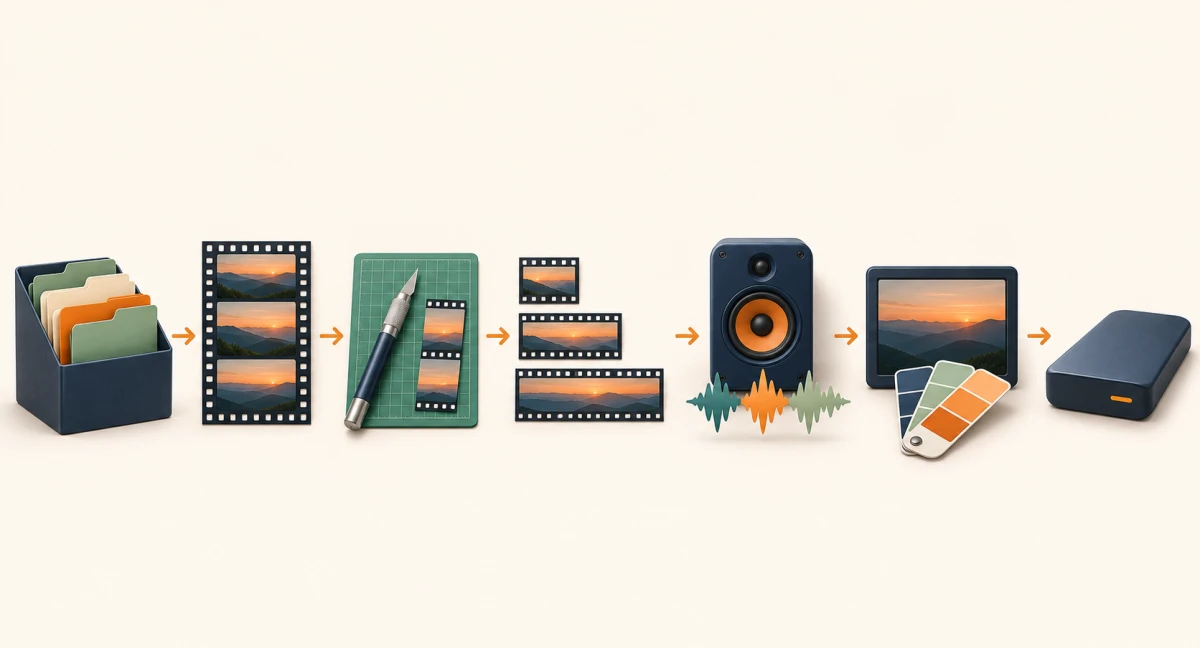
project/
footage/ کلیپهای تولیدشده، با شمارهٔ شات
images/ فریمهای ثابت و گرافیک
audio/voice/ گفتار خام
audio/music/ موسیقی
audio/sfx/ افکت
graphics/ تیتر، لوگو، زیرنویس
edit/ فایل پروژهٔ ادیتور
export/ خروجیهانامی مانند s02-v3-closeup.mp4 نشان میدهد کدام برداشت از کدام نما را داری. سکانس بازبینی را هم بهعنوان یک نسخه نگه دار تا بعد از دریافت نظر بتوانی برشها را با نسخهٔ قبلی مقایسه کنی. هنگام تحویل کار قابل ویرایش، فایل پروژه را همراه منابعی که سکانس از آنها استفاده میکند نگه دار تا تدوینگر بعدی بتواند همان سکانس را باز کند.
برداشت را با توجه به نماهای مجاور انتخاب کن
برداشت مناسب، کنش مهم را واضح نشان میدهد و در اتصال به شات قبل و بعد پرش آزاردهنده ایجاد نمیکند. گزینههای هر شات را به نوبت بین همان دو نما پخش کن. ممکن است یک برداشت بهتنهایی زیباتر باشد، اما رنگ لباس یا جهت حرکتش با شات بعدی همخوان نباشد. در این حالت، برداشتی را انتخاب کن که مسیر حرکت را برای بیننده روشن نگه میدارد.
اگر در انتهای کلیپ، شکل دست یا محصول تغییر میکند، برش را به نقطهای منتقل کن که کنش لازم تا آنجا کامل شده باشد. اگر خرابی در لحظهٔ اصلی رخ میدهد، به برداشت دیگری برگرد یا حرکت را سادهتر تولید کن. راهنمای پرامپت ویدیو برای جدا کردن حرکت سوژه و دوربین در همان شات کاربرد دارد.
رنگ و پیوستگی را بعد از انتخاب برداشت تنظیم کن
یک نما را مرجع بگیر و تعادل سفیدی، رنگ اصلی و کنتراست شاتهای مجاور را در قیاس با آن تنظیم کن. ابتدا اختلافهای مختص هر کلیپ را اصلاح کن. بعد اگر لازم است، ظاهر مشترک سکانس را روی همهٔ نماها اعمال کن. وقتی فیلم واقعی و انیمیشن را کنار هم میگذاری، علاوه بر روشنی و رنگ، ببین حرکت دو منبع در نقطهٔ برش همخوان است یا نه. ناهمخوانی حرکت ممکن است حتی بعد از اصلاح رنگ هم دیده شود.
برش و ریتم را با آنچه بیننده باید ببیند تنظیم کن
مدت هر نما را بهاندازهٔ دیدن کنش، خواندن نوشته یا فهمیدن نتیجه نگه دار. برای مثال، بعد از نمایش نتیجهٔ یک دستور، قبل از عوض کردن تصویر مکث کن تا بیننده فرصت پیدا کند آن را بخواند. در یک تیزر میتوانی نماها را نزدیک به لحظهٔ نمایش محصول کوتاهتر کنی، به شرطی که هر نما هنوز وظیفهاش را انجام دهد.
نوع انتقال را از معنی دو نما انتخاب کن
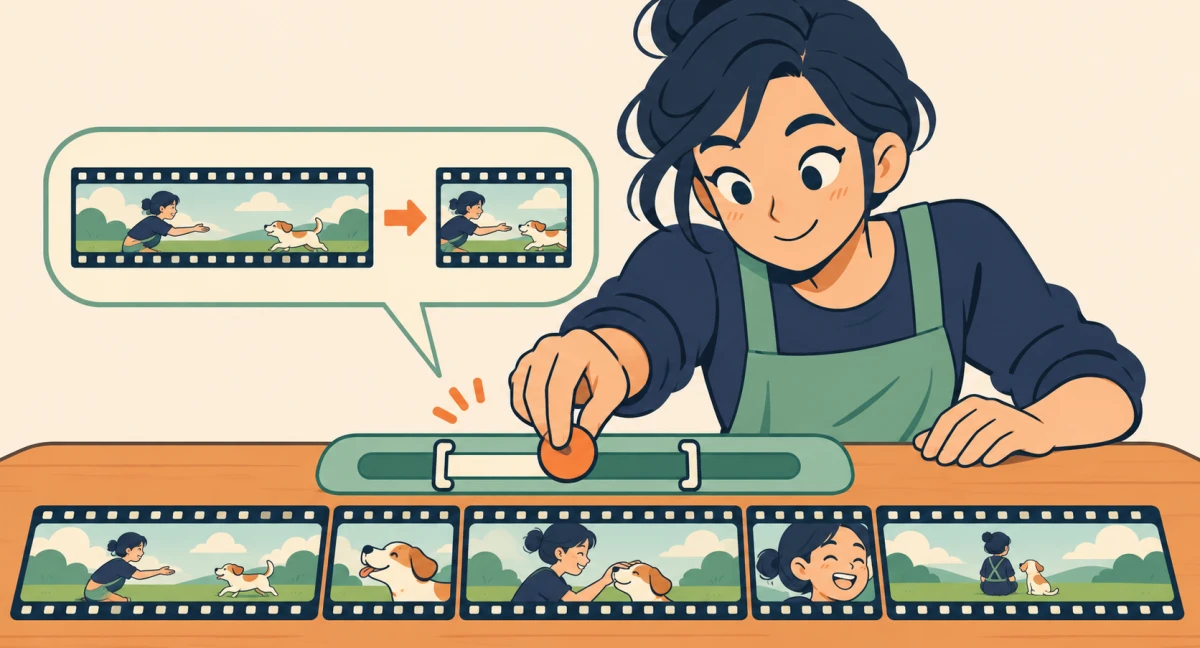
برای اتصال بیشتر نماها برش ساده را امتحان کن. اگر حرکت در دو نما ادامه دارد، هر دو را از نقطهای ببُر که ادامهٔ کنش طبیعی دیده شود. اگر زمان یا مکان واقعاً عوض میشود، انتقال نرم ممکن است به بیننده کمک کند این تغییر را بفهمد.
| انتقال | کاربرد | نشانهٔ انتخاب |
|---|---|---|
| برش ساده | ادامهٔ مستقیم کنش یا فکر | نماها بدون توضیح اضافه به هم وصل میشوند. |
| محو تدریجی | پایان فصل یا پایان ویدیو | بیننده باید بسته شدن بخش را حس کند. |
| دیزالو | تغییر آرام زمان یا مکان | همپوشانی دو تصویر به فهم گذار کمک میکند. |
اگر بیننده در بازبینی میگوید جایی حواسش پرت شده، محل دقیق را بپرس. ممکن است یک نما اضافه مانده باشد یا برش درست قبل از دیدن نتیجه اتفاق افتاده باشد. همان نقطه را با دو مدت متفاوت مقایسه کن و ببین در کدام نسخه ارتباط تصویر و گفتار روشنتر است.
گفتار، موسیقی و افکت را به برش نهایی وصل کن
گفتار را در برش اولیه روی خط زمان بگذار و میکس دقیق را بعد از تثبیت برشها انجام بده. با گفتار آزمایشی میفهمی هر نما چقدر وقت دارد و بعد از تثبیت تصویر میتوانی ورود و خروج موسیقی و افکت را با کنشها هماهنگ کنی. اگر برش را تغییر دادی، از قبل تا بعدِ همان نقطه گوش بده تا انتهای کلمه، مکث یا دنبالهٔ افکت ناخواسته قطع نشده باشد.
گفتار، موسیقی و افکت را روی مسیرهای جدا نگه دار تا کم کردن صدای یک لایه، سطح بقیه را تغییر ندهد. اگر صدای کلیک همزمان با توضیح مهم میآید، افکت را در زمینهٔ جمله گوش بده و سطحش را در همان قسمت تنظیم کن. برای رفع نویز، تلفظ و بلندی نسبی ترکها، راهنمای صدا و میکس انیمیشن را دنبال کن.
تیتر و زیرنویس را برای قاب واقعی بساز
تیتر باید روی زمینهٔ متحرک خوانا بماند و زیرنویس با جملهٔ شنیدهشده هماهنگ باشد. جای متن را در همهٔ فریمهایی که دیده میشود بررسی کن. اگر پسزمینه روشن و تیره میشود، زمینهای با کنتراست ثابت پشت متن بگذار یا محل آن را عوض کن. در نسخهٔ عمودی، جای سوژه و نوشته را دوباره تعیین کن تا برش و عناصر رابط پخش روی آنها نیفتند.
نسخهٔ جدا و متن روی تصویر
فایل زیرنویس جدا، مثل SRT، را برای ویرایش و برای مقصدی که از آپلود زیرنویس جدا پشتیبانی میکند نگه دار. اگر لازم است زیرنویس همیشه روی تصویر بماند، از نسخهٔ سوزاندهشده خروجی بگیر. راهنمای دسترسپذیری رسانهٔ W3C پوشش گفتار و صداهای معنادار را توضیح میدهد.
زیرنویس فارسی را در فایل قابل پخش ببین. اصطلاح انگلیسی یا عدد وسط جمله ممکن است در پخشکننده یا قاب عمودی جابهجا شود یا سطر را نامناسب بشکند. یک بار ویدیو را بیصدا پخش کن و ببین فرصت خواندن هست و زیرنویس چیزی را که بیننده باید ببیند نمیپوشاند. در درس، فریم ثابت کوتاه یا عنوان بخش میتواند جای مکث ایجاد کند. برای چیدن خود مثال آموزشی، راهنمای طراحی انیمیشن آموزشی را ببین.
خروجی را با مقصد انتشار تطبیق بده
نسبت تصویر و اندازه را با مقصد هماهنگ کن و کیفیت فشردهسازی را بعد از دیدن فایل بسنج. اندازههای جدول نمونهٔ تنظیمات کاربردیاند. برای بارگذاری در یوتیوب، جزئیات کدک، نرخ فریم و صدا را در راهنمای رسمی تنظیمات بارگذاری یوتیوب بررسی کن.
| مقصد | اندازهٔ نمونه | نسبت قاب | اولویت بازبینی |
|---|---|---|---|
| سایت یا درس افقی | ۱۹۲۰×۱۰۸۰ | ۱۶:۹ | خوانایی نمودار و نوشته، اندازهٔ فایل |
| ریلز یا استوری عمودی | ۱۰۸۰×۱۹۲۰ | ۹:۱۶ | جای سوژه و متن پس از برش |
| پست مربع | ۱۰۸۰×۱۰۸۰ | ۱:۱ | ماندن اجزای لازم در قاب |
| پیشنمایش افقی برای بازخورد | ۱۲۸۰×۷۲۰ | ۱۶:۹ | حجم مناسب و خوانا ماندن متن ضروری |
در ساخت نسخهٔ کوتاه، یک بار ویدیو را از ابتدا تا انتها ببین و مطمئن شو حذف یک بخش، علت و نتیجه را از هم جدا نکرده است. اگر در نسخهٔ عمودی سوژه بیرون میافتد، هر شات را مستقل قاببندی کن. برای نماهایی که چند جزء ضروری در عرض تصویر دارند، یک قاب عمودی تازه بساز یا همان اجزا را در دو نما نشان بده.
فشردهسازی MP4 با FFmpeg
برای تبدیل یک فایل اصلی به MP4 با ویدیوی H.264 و صدای AAC، اگر FFmpeg همراه با رمزگذار libx264 نصب است، دستور زیر را از پوشهٔ فایل اجرا کن. نام input.mp4 را با نام فایل اصلی جایگزین کن و برای خروجی نامی جدا بده.
ffmpeg -i input.mp4 -c:v libx264 -crf 23 -preset slow -c:a aac -b:a 128k -movflags +faststart output.mp4در این دستور، مقدار crf پایینتر معمولاً کیفیت بیشتر و فایل بزرگتر میدهد. faststart نمایهٔ MP4 را به ابتدای فایل میبرد تا پخش تدریجی آسانتر شود. مرجع دستورها و قالبها در مستندات رسمی FFmpeg آمده است. اگر نوشتهها پس از فشردهسازی تار شدهاند، از فایل اصلی خروجی تازه بگیر و همان فریم را در دو نسخه مقایسه کن.
فایل تحویل را در پخشکننده بررسی و آرشیو کن
آخرین بررسی را روی فایل خروجی انجام بده. یک بار بدون صدا، وضوح تصویر، زیرنویس و برش را ببین. یک بار به گفتار گوش بده و تغییر ناگهانی بلندی و قطع انتهای کلمه را پیدا کن. در نهایت ویدیو را روی گوشی با بلندی معمول پخش کن و همان قابهایی را که نوشتهٔ کوچک یا صدای پسزمینه دارند دوباره ببین.

اگر همکار یا سفارشدهنده نسخه را میبیند، از او بخواه پیام آغاز و پایان را با زبان خودش بگوید و جایی را که ریتم کند یا گنگ شده نشان دهد. بعد از تأیید، فایل خروجی هر مقصد، پروژهٔ تدوین، کلیپهای منتخب، فایلهای خام و زیرنویس قابل ویرایش را نگه دار. تنظیمات خروجی و آخرین نسخهٔ تأییدشده را هم کنار پروژه بنویس تا بازسازی فایل از روی مواد اولیه ممکن باشد.
سؤالهای متداول
اول صدا را بگذارم یا اول تصویر را ببُرم؟
گفتار آزمایشی را هنگام چیدن تصویر داشته باش تا مدت و محل مکثها معلوم باشد. میکس دقیق موسیقی و افکت را وقتی انجام بده که ترتیب و مدت نماها تثبیت شدهاند.
نسخهٔ عمودی را میشود با برش مرکزی ساخت؟
اگر سوژه و متن در قاب عمودی جا میگیرند، برش مرکزی ممکن است کافی باشد. هر شات را جدا پخش کن، چون حرکت سوژه یا تغییر جای نوشته میتواند به قاببندی تازه نیاز داشته باشد.
چرا فایل خروجی با پیشنمایش تدوین فرق دارد؟
کیفیت پیشنمایش و تنظیمات خروجی یا پخش ممکن است متفاوت باشند. فایل نهایی را در پخشکنندهٔ مقصد باز کن و پیش از تغییر رنگ یا اندازهٔ نوشته، همان فریم را در نسخهٔ اصلی و خروجی مقایسه کن.
جمعبندی
برای تمرین، چند شات از یک ویدیوی کوتاه را با گفتار روی خط زمان بچین و دو برش متفاوت از بخش اصلی بساز. نسخهٔ خواناتر را انتخاب کن و فایل خروجی را هم بیصدا و هم با بلندگوی گوشی ببین. اگر کلیپهای خام را با ابزار مولد میسازی، دورهٔ مقدمهای بر هوش مصنوعی در آکادمی میکرولرن میتواند به شناخت نقش آن ابزارها در مرحلهٔ تولید کمک کند.
دیدگاهتان را بنویسید