انیمیشن با هوش مصنوعی: از ایده تا ویدیوی نهایی
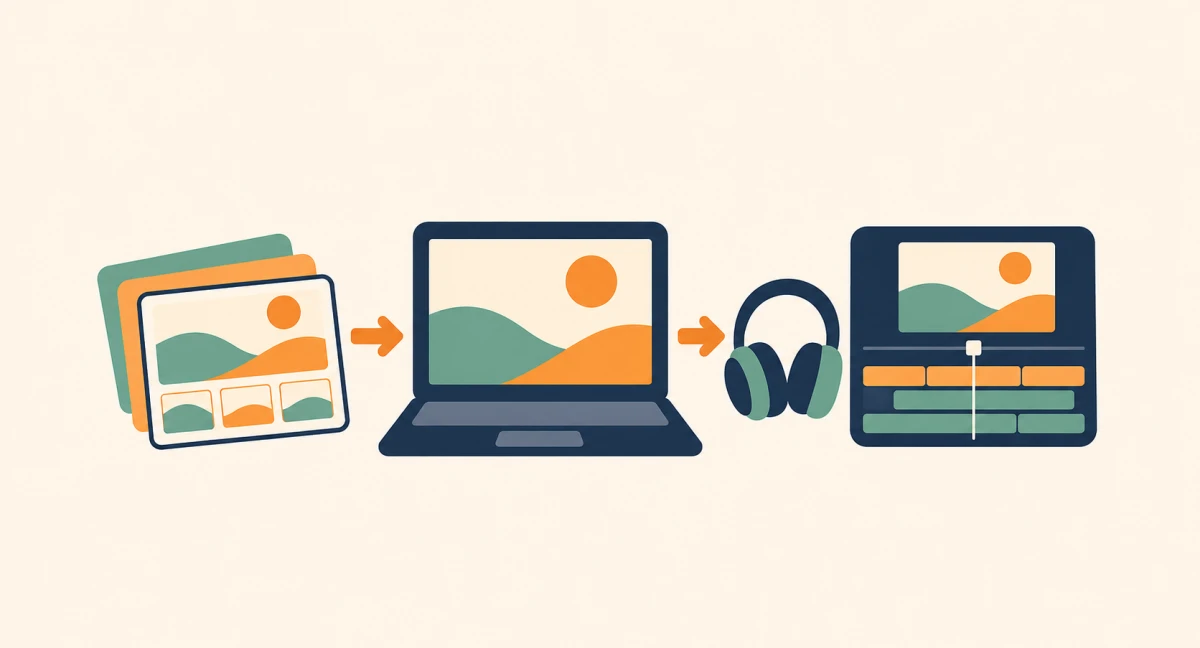
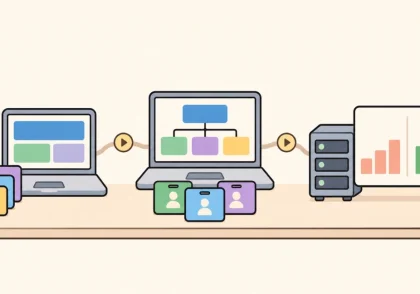
برای ساخت انیمیشن با هوش مصنوعی، اول پیام و مخاطب را در یک جمله بنویس، بعد آن را به چند شات با زمانبندی مشخص تبدیل کن. برای هر شات یک قاب مرجع بساز و فقط جایی سراغ تولید ویدیو برو که خود حرکت برای فهم پیام لازم است. حرکت سادهٔ دوربین یا جابهجایی عناصر روی تصویر ثابت، برای بسیاری از نماهای توضیحی کافی است. یک خوانش آزمایشی گفتار را هنگام چیدن شاتها روی خط زمان بگذار و در پایان، تصویر، صدا، متن و نسبت قاب را در فایل خروجی بررسی کن. برای اولین پروژه، یک پیام و چند شات کوتاه انتخاب کن تا بتوانی همین مسیر را از طرح تا انتشار یک بار کامل طی کنی.
فهرست مطالب۸ بخش اصلی
دامنهٔ پروژهٔ انیمیشن با هوش مصنوعی را مشخص کن
سادهترین خروجی قابل انتشار را بر اساس چیزی انتخاب کن که بیننده باید ببیند. اگر ویدیو قرار است یک نمودار را توضیح دهد، حرکت آرام روی یک تصویر یا ظاهر شدن عناصر با زمانبندی مشخص کافی است. اگر جذابیت معرفی محصول به یک کنش وابسته است، همان یک شات را با مدل ویدیویی بساز و نماهای گذار را ساده نگه دار. برای روایت طولانی، تغییر نور، زاویه و ظاهر شخصیت در طول نماها بخشی از هزینهٔ تولید است.
| دامنه | خروجی | مناسب برای | تصمیم اصلی |
|---|---|---|---|
| تصویر ثابت متحرک | تصویر با حرکت دوربین یا پارالاکس | توضیح مفهوم و اسلاید ویدیویی | بیننده باید به کجای قاب نگاه کند؟ |
| چند شات کوتاه | کلیپهای جدا با یک مسیر صوتی مشترک | تیزر و معرفی محصول | کدام کنش ارزش تولید ویدیو دارد؟ |
| روایت چندصحنهای | چند صحنه با روایت و پیوستگی بصری | ویدیوی آموزشی یا داستان برند | ظاهر شخصیت، محیط و ریتم چطور ثابت میماند؟ |
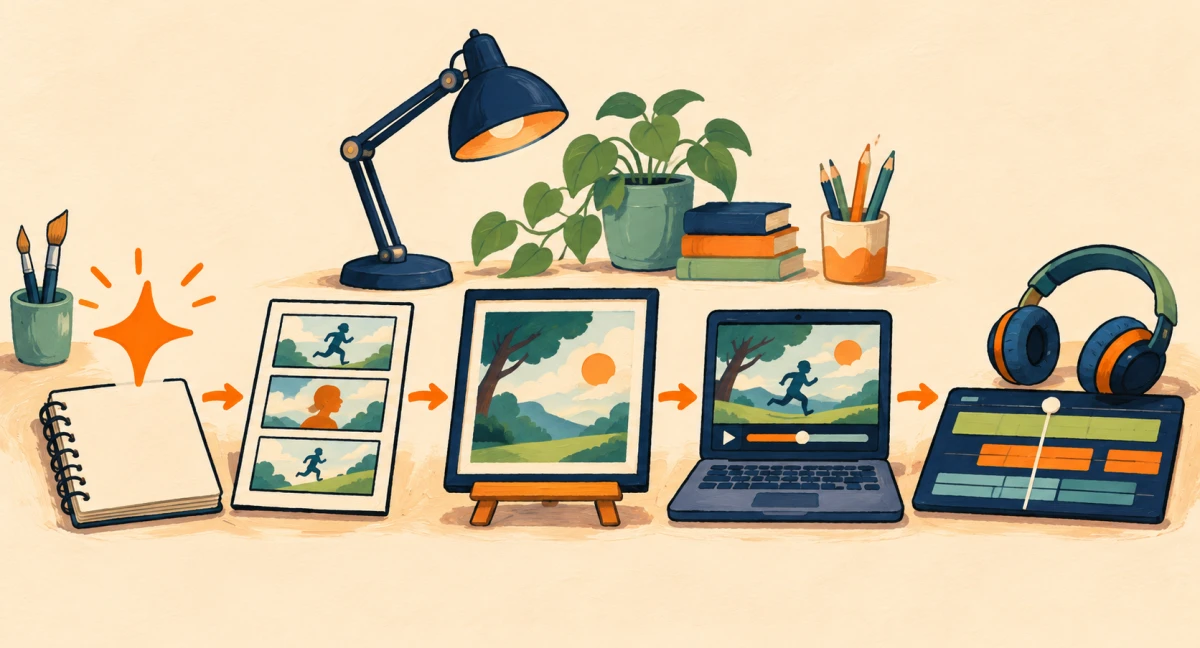
ابزار را با شات پروژه بسنج
برای انتخاب ابزار ویدیو، یک قاب از استوریبورد خودت را آزمایش کن. ببین روش ورود تصویر و نسبت قاب با پروژه هماهنگ است و برای رسیدن به یک برداشت قابل استفاده چند بار مجبور به تکرار میشوی. اگر در ایران کار میکنی، پیش از وابسته کردن زمان تحویل به یک سرویس، امکان ساخت حساب، تهیهٔ اعتبار و دریافت فایل خروجی را با شرایط همان حساب بررسی کن. وقتی خرید اعتبار دشوار است، اول ترکیب قاب را با تصویر ثابت حل کن تا تولید حرکت به آزمون زاویه، رنگ و جای سوژه تبدیل نشود.
گام اول، یک بریف بنویس که بتوانی شاتها را با آن بسنجی
در بریف، مخاطب، پیام، مدت هدف و معیار موفقیت را ثبت کن. برای معرفی مسیر پایتون، میتوانی هدف را اینطور تعریف کنی که بیننده پس از دیدن ویدیو بتواند اولین گام را تشخیص دهد. اگر شات زیبایی داری که در روشن شدن این گام نقشی ندارد، بریف دلیل روشنی برای کنار گذاشتن آن به تو میدهد.
مخاطب: دانشجویان تازهوارد دورهٔ پایتون
پیام: اولین اسکریپت، سادهتر از چیزی است که فکر میکنی
مدت: ۴۵ ثانیه
لحن: آرام، تشویقکننده، بدون اغراق
سبک بصری: تخت، آبی نفتی و کرم، بدون چهرهٔ واقعی
محدودیت: بدون موسیقی تند، بدون متن بیشتر از شش کلمه در هر شات
معیار موفقیت: بیننده بفهمد از کجا شروع کندمقصد انتشار را همینجا مشخص کن. قاب عمودی ممکن است نمای بازی را که چند عنصر مهم در دو سوی آن دارد از کار بیندازد. اگر نسخهٔ افقی و عمودی میخواهی، در استوریبورد جای سوژه و نوشته را در هر دو قاب امتحان کن و برای نماهایی که برش میخورند، ترکیب جدا در نظر بگیر. اگر هدف ویدیو یاد دادن یک مهارت است، مثال و معیار فهم را با راهنمای ساخت انیمیشن آموزشی تعیین کن.
گام دوم، روایت را روی استوریبورد زمانبندی کن
برای هر شات استوریبورد بنویس چه چیزی دیده میشود، چه چیزی شنیده میشود و چقدر زمان برای دیدن هر دو لازم است. برای ویدیوی کوتاه، زنجیرهای مثل «مسئله، راهحل، نتیجه» به هر شات دلیل مشخصی میدهد. میتوانی کادرها را با طرح ساده یا تصویر ثابت بسازی و همراه با یک خوانش آزمایشی به ترتیب روی خط زمان بگذاری.

دو کادر زیر شکل ثبت تصویر و گفتار را نشان میدهند. جملهٔ مربوط به نیم ساعت نمونهٔ متن گوینده است و هر ادعای مشابه در ویدیوی واقعی به اندازهگیری نیاز دارد.
شات ۱ (۳ ثانیه) — نمای نزدیک از صفحهٔ ترمینال، مکاننما چشمک میزند.
صدا: «یک فایل CSV، هزار ردیف.»
شات ۲ (۵ ثانیه) — نمای باز از میز کار، دفتر و قهوه.
صدا: «قبل از اتوماسیون، این کار نیم ساعت وقت میگرفت.»نمونهٔ معرفی مسیر پایتون
برای یک تیزر کوتاه، پنج شات نسخهٔ اولیه را اینطور بچین. زمانهای جدول زمان پیشنهادی نمایشاند و جمعشان ۲۳ ثانیه است. پس از خوانش گفتار، زمان را به شاتی بده که بیننده برای دیدن خروجی یا خواندن نوشته فرصت بیشتری در آن لازم دارد.
| مدت پیشنهادی | تصویر | وظیفهٔ نما |
|---|---|---|
| ۳ ثانیه | صفحهٔ کد با یک خط ساده و زوم آرام | معرفی موضوع |
| ۵ ثانیه | نمای کیبورد و میز کار | گذار به اجرا |
| ۶ ثانیه | نمودار ساختهشده از داده | نمایش نتیجه |
| ۵ ثانیه | صفحهٔ دوره و عنوان | مشخص کردن مسیر شروع |
| ۴ ثانیه | نشان و جملهٔ پایانی | بستن ویدیو |
در بازبینی استوریبورد، از همکار یا سفارشدهنده بپرس از این ترتیب چه فهمیده است. اگر نمیتواند کد و نمودار را به هم ربط دهد، پیش از تولید کلیپ، گذار از اجرا به نتیجه را روشن کن.
نسخهٔ آزمایشی را با گفتار پخش کن و محل جابهجایی تصویر را با جملهای که همان لحظه شنیده میشود بسنج. اگر نمایش خروجی اسکریپت فقط در گفتار اتفاق میافتد و تصویر هنوز کیبورد را نشان میدهد، نمودار را زودتر وارد کن. اگر نمودار هنوز خوانده نشده و عنوان دوره ظاهر میشود، زمان را میان همین دو نما جابهجا کن. به این ترتیب بازبینی استوریبورد به اصلاح ترتیب و مدت میرسد، بدون اینکه مجبور شوی کلیپ آماده را دوباره بسازی.
گام سوم، قابها را با مرجع بصری مشترک بساز
برای یکدست ماندن نماها، پیش از تولید همهٔ تصاویر یک قاب نمونه تأیید کن و پالت، خط، نور و جزئیات ثابت را در یک دستور سبک بنویس. در پرامپت هر شات، بخش مربوط به خود نما را عوض کن و دستور سبک را نگه دار. جزئیات نوشتن حرکت و قاب را در راهنمای پرامپت ویدیو و توصیف صحنه ببین.
سبک ثابت: تصویرسازی تخت، پالت آبی نفتی و کرم، خطوط تمیز،
بدون متن، نور نرم، پسزمینهٔ ساده.
ترکیب: {شات} + {دستور سبک}وقتی شخصیت در چند نما دیده میشود، شکل مو، رنگ لباس و خود تصویر مرجع را کنار پرامپت ثابت نگه دار. قابها را کنار هم ببین و برداشت را با توجه به شات قبل و بعد انتخاب کن. اگر چهره با تغییر زاویه از قاب مرجع دور میشود، برای آن گذار میتوانی نمایی از شیء، محیط یا نتیجهٔ کنش بگذاری. تیتر فارسی و کد خواندنی را در تدوین اضافه کن تا املا، شکل اتصال حروف و محل متن در اختیار خودت باشد.
گام چهارم، فقط حرکت موردنیاز را تولید کن
روش حرکت را با توجه به وظیفهٔ شات انتخاب کن. اگر هدف توجه دادن به مکاننماست، زوم آرام روی تصویر ثابت کافی است. اگر لازم است اجزای یک نمودار به ترتیب ظاهر شوند، در تدوین هر جزء را جدا زمانبندی کن. اگر خود حرکت تصویر، مثل حرکت طبیعی سوژه در قاب، برای روایت اهمیت دارد، همان قاب تأییدشده را به مدل تصویر به ویدیو بده. نمونهٔ استفاده از قاب ورودی و توصیف حرکت را در مرکز راهنمای رسمی Runway ببین.
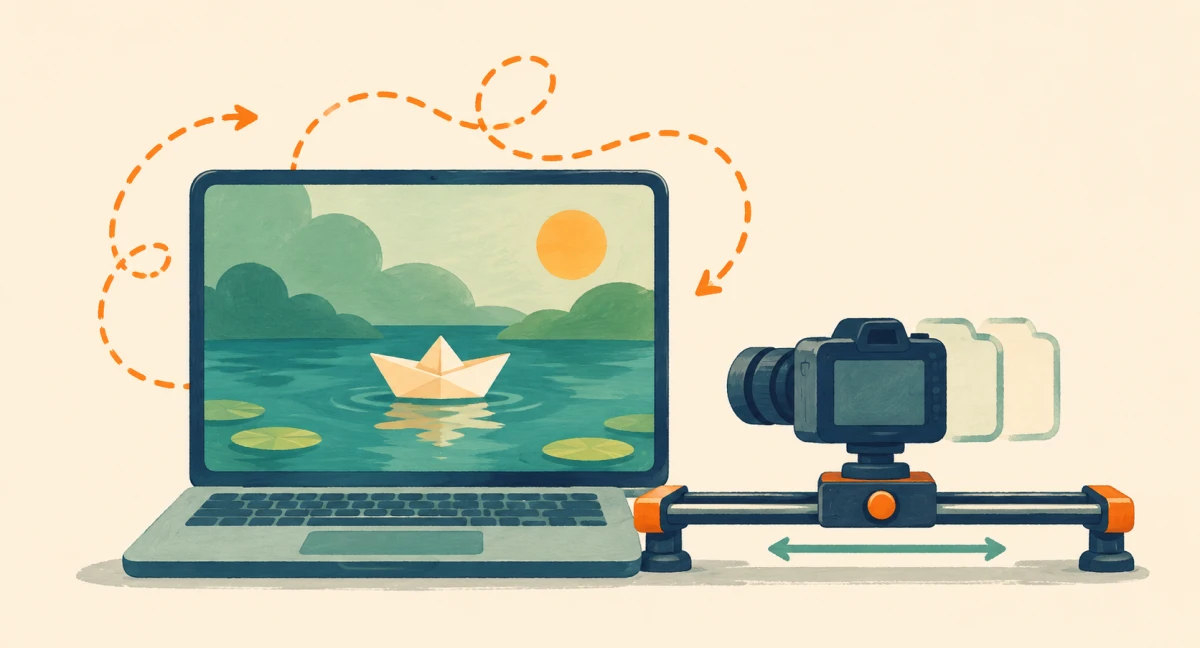
برداشت متحرک را از ابتدا تا انتها تماشا کن. اگر دست، رابط محصول یا جزئیات لازم در طول حرکت تغییر میکنند، یک حرکت سادهتر یا قاب ثابت را امتحان کن. برای پیدا کردن علت، هر بار تنها یک چیز را عوض کن، مثلاً حرکت دوربین را ثابت کن و حرکت سوژه را نگه دار. به این ترتیب میفهمی کدام تغییر، شات را به استوریبورد نزدیک کرده است.
گام پنجم، صدا و تدوین را به فایل تحویل برسان
اول گفتار تأییدشده را روی خط زمان بگذار و برشها را با کنشها و مکثها هماهنگ کن. موسیقی و افکت را روی ترکهای جدا اضافه کن و یک بار به وضوح جملهها گوش بده. اگر خود برداشت یا میکس مشکل دارد، راهنمای ساخت صدای انیمیشن و میکس گفتار مسیر اصلاح را نشان میدهد. برای ساخت خروجی و بازبینی تصویر نیز راهنمای تدوین و پسازتولید انیمیشن را ببین. نرمافزاری مثل DaVinci Resolve امکانات تدوین تصویر و کار با صدا را در یک پروژه دارد.
برای بازبینی همین نمونهٔ پایتون، یک بار فقط ورود از کد به نمودار را پخش کن. اگر بیننده هنگام تغییر نما هنوز دارد جملهٔ قبلی را دنبال میکند، زمان برش یا جای مکث را عوض کن و مقایسه را دوباره انجام بده. بعد متن روی نمودار را در اندازهای که واقعاً در گوشی دیده میشود بخوان. بهتر است خوانایی عنوان را در همان نسخهٔ قابل پخش بسنجی، چون در پنجرهٔ بزرگ تدوین حاشیه و اندازهٔ حروف ممکن است کافی به نظر برسند.
نسخهٔ بازبینی و فایلهای قابل ویرایش
در بازبینی نسخهٔ اولیه، ترتیب شاتها و قابلفهم بودن حرکت را بررسی کن. نسخهٔ نهایی را در نسبت قاب مقصد و با متن و صدای نهایی ببین. برای کار تیمی، نظر مبهم را به تغییر مشخص تبدیل کن، مثل کوتاه کردن نمای دوم در محل مکث. شرایط استفاده از تصویر مرجع، موسیقی و خروجی ابزار را پیش از انتشار بررسی کن و فایلهای مرجع و پروژه را با شمارهٔ شات و نسخه نگه دار.
project/
01-brief.md
02-storyboard.md
03-images/ (نامگذاری: s01-v2.png)
04-clips/ (s01-v2.mp4)
05-audio/ (voice.wav, music.mp3, sfx/)
06-edit/ (project.drp)
07-export/ (final-1080p.mp4)فایل خروجی هر مقصد را با نامی مشخص ذخیره کن و نسخهٔ تأییدشده را کنار پروژه نگه دار. اگر بعدها برش عمودی لازم شد، از قابهای اصلی و پروژهٔ تدوین آغاز کن تا بتوانی نوشتهها را برای همان قاب جابهجا کنی.
سؤالهای متداول
برای اولین انیمیشن به مدل تولید ویدیو نیاز دارم؟
اگر قرار است مفهوم یا نموداری را توضیح بدهی، میتوانی با یک تصویر ثابت، حرکت دوربین در تدوین و گفتار شروع کنی. مدل ویدیویی را وقتی آزمایش کن که حرکت طبیعی سوژه خودش بخشی از پیام باشد.
اگر ظاهر شخصیت بین دو شات عوض شد چه کنم؟
قاب مرجع و توصیف مو، لباس و رنگ را ثابت نگه دار و ابتدا کادر مشکلدار را بهصورت تصویر بساز. اگر تغییر زاویه همچنان پیوستگی را خراب میکند، ببین نمایی از محیط یا شیء میتواند همان بخش روایت را جلو ببرد.
چطور قبل از صرف اعتبار بفهمم نماها به هم میخورند؟
قابهای ثابت را به ترتیب روی خط زمان بگذار و با گفتار آزمایشی پخش کن. اگر مسیر روایت روشن است، فقط شاتهایی را برای تولید حرکت انتخاب کن که به حرکت نیاز دارند.
جمعبندی
برای اولین تمرین، پیام معرفی مسیر پایتون را بردار و ابتدا سه قاب از کد، اجرا و نتیجه را کنار هم بچین. با یک خوانش آزمایشی مشخص کن کدام نما به زمان بیشتر و کدام به حرکت نیاز دارد. برای تمرین تبدیل خواستهٔ مبهم به دستور روشن، از دورهٔ پرامپتنویسی و کدنویسی با هوش مصنوعی در آکادمی میکرولرن کمک بگیر و همان روش را روی پرامپت یک شات اجرا کن.


دیدگاهتان را بنویسید