ساخت انیمیشن با Claude: مقایسهٔ Remotion، HyperFrames و Three.js
 آپارات۱۳:۳۱
برای ساخت انیمیشن با Claude، اول تصمیم بگیر چه چیزی باید حرکت کند و کدام بخش بعداً عوض میشود. اگر میخواهی هر هفته عددهای تازه را در همان قالب بگذاری، Remotion و ساختار کامپوننتی React انتخاب مناسبیاند. اگر صحنه با متن، زیرنویس و یک حرکت دوبعدی مثل زوماوت کامل میشود، با HyperFrames و یک ترکیب HTML شروع کن. اگر فاصله، نور و زاویهٔ دوربین بخشی از داستان است، صحنه را با Three.js بساز و برای تبدیل آن به ویدیو مسیر ضبط فریمها را هم مشخص کن. در هر سه روش، زمانبندی و خروجی را در پرامپت تعریف کن، چند فریم را پیش از رندر کامل ببین و یک قطعهٔ کوتاه را در برنامهٔ تدوین امتحان کن.
فهرست مطالب۸ بخش اصلی
- ساخت انیمیشن با Claude از تعریف فریم و زمان شروع میشود
- Remotion را برای قالب عددی تکرارشونده انتخاب کن
- HyperFrames را برای یک حرکت پیوسته و گرافیک روی ویدیو امتحان کن
- Three.js را وقتی انتخاب کن که عمق و دوربین اطلاعات میدهند
- روش را با نوع تغییر بعدی انتخاب کن
- پیشنمایش را تا تحویل MP4 دنبال کن
- سؤالهای متداول
- جمعبندی
ساخت انیمیشن با Claude از تعریف فریم و زمان شروع میشود
انیمیشنی که با کد میسازی از توصیف حرکت به حالتهای مشخص تصویر میرسد. در هر فریم، مکان نوشته، اندازهٔ عنصر و موقعیت دوربین باید برای همان لحظه معلوم باشد. رندر گرفتن یعنی این فریمها را بهترتیب آماده کنی و با ابزار تبدیل ویدیو مانند FFmpeg به فایل MP4 برسانی. برای Three.js، ساخت صحنه و ثبت لحظههای آن دو مرحلهٔ جدا در همین مسیرند.
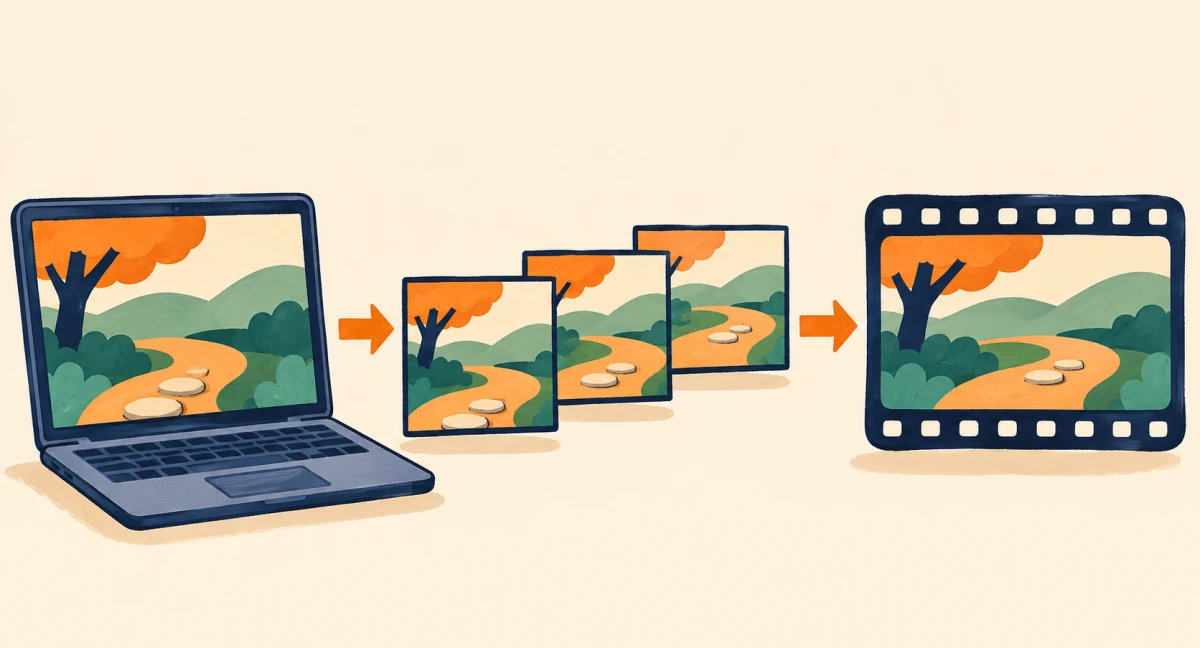
قبل از ساخت، قرارداد خروجی را بنویس
در پرامپت اول نسبت تصویر، مدت، نرخ فریم و مسیر فایل خروجی را مشخص کن. بعد متن، رنگ تأکید و داراییهایی مثل لوگو یا فونت را بده. برای مثال، صحنهای بخواه که با عنوان شروع شود، در میانه عدد را نشان بدهد و قاب آخرش برای خواندن ثابت بماند. اگر با Claude Code تازه کار میکنی، راهنمای Claude Code در کار واقعی را برای بازکردن پوشه و مرور تغییر فایلها ببین.
از Claude بخواه ابتدا پیشنیازها و راهنمای پروژه را بررسی کند و دستورهای نصب یا رندر را همراه نام فایلها بنویسد. اگر ابزار راهنمای مخصوص خودش دارد، آن را در پروژهٔ درست در اختیار Claude بگذار. از روی خروجی نصب بررسی کن نویسنده و نام پکیج همان چیزی است که خواستهای. این مرحله کمک میکند وقتی فایل MP4 ساخته نشد، بتوانی فرق خطای نصب و خطای خود صحنه را تشخیص بدهی.
Remotion را برای قالب عددی تکرارشونده انتخاب کن
Remotion وقتی مناسب است که طراحی ثابت بماند و عدد، متن یا داده هر بار تازه شود. یک گزارش هفتگی، کارت آماری یا تیتراژ با عنوانهای متغیر همین الگو را دارد. در پروژهٔ React، کارت و حرکتش در یک کامپوننت میمانند و محتوای هر نوبت از فایل داده خوانده میشود. در مستندات رسمی Remotion میتوانی نحوهٔ تعریف ترکیب و پارامترهای خروجی را بررسی کنی.
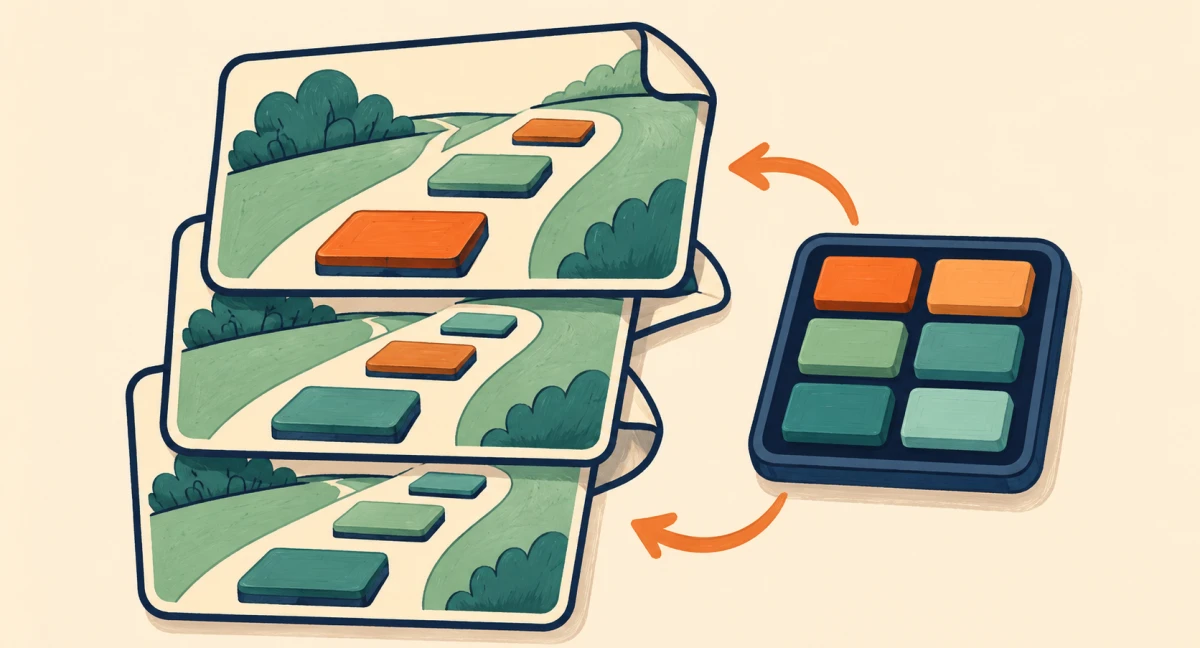
نمونهٔ پرامپت برای یک کارت قابلتکرار
برای تمرین، حرکت «از یک قدم تا نمای یک روز» را به یک کارت تبدیل کن. به Claude بگو یک ترکیب با Remotion بسازد که جملهٔ «یک قدم» را اول نشان دهد، در میانه نمای کلی را وارد کند و در پایان قاب را برای خواندن ثابت نگه دارد. عنوان، مقدار و زیرنویس کارت را در فایل دادهٔ جدا بگذارد و منطق حرکت را در کامپوننت نگه دارد. اگر داده فقط نمونه است، روی خود کارت هم همین را مشخص کن.
در Remotion Studio فریم شروع، ورود عدد و قاب پایانی را جدا ببین. سپس دادهٔ نمونه را با عنوان بلندتر عوض کن و دوباره همان فریمها را بررسی کن. اگر عنوان دوم از کادر بیرون میزند، مسئله در طراحی قالب است. اگر برای واردکردن عنوان دوم مجبور شدی کامپوننت را ویرایش کنی، جداسازی داده هنوز کامل نیست. لوگو و فونت پروژه را هم میتوانی از پوشهٔ public به ترکیب وصل کنی تا نسخههای بعدی همان هویت بصری را داشته باشند.
HyperFrames را برای یک حرکت پیوسته و گرافیک روی ویدیو امتحان کن
HyperFrames برای صحنهای کاربردی است که با عناصر وب، متن، زیرنویس و حرکت دوبعدی خلاصه میشود. در مثال قدم، یک نمای نزدیک از قدم میبینی و بعد تصویر آنقدر عقب میرود که کل چینش پیدا شود. این بار داستان از تغییر پیوستهٔ مقیاس میآید. اگر قرار است گرافیک روی بخشی از پادکست یا ویدیوی آموزشی قرار بگیرد، جای زیرنویس را از اول در همان ترکیب در نظر بگیر.
حرکت را در یک محور زمان توصیف کن
به Claude بگو ترکیب HTML را با HyperFrames بسازد. در شروع، نوشتهٔ «یک قدم» محور قاب باشد، بعد قاب بهآرامی عقب برود و در پایان هم نمای کلی و هم عنوان قابل خواندن باشند. خواستهٔ «زوم کن» را کامل کن و مشخص کن چه چیزی مرکز حرکت است، کدام نوشته باید همراه صحنه جابهجا شود و کدام نوشته جایش را در قاب حفظ کند. برای ساخت پرامپت با زمان و مرجع بصری، نمونههای راهنمای پرامپت ویدیو را ببین.
اگر راهنمای HyperFrames در پروژه نصب شده و فرمان /hyperframes در Claude Code در دسترس است، از همان ورودی استفاده کن تا دستورها متناسب با ابزار باشند. قبل از رندر کامل، یک پیشنمایش کوتاه بگیر. اگر مخاطب در میانهٔ زوم بهسختی میفهمد چه چیزی را دنبال کند، اول سرعت حرکت یا محل عنوان را تغییر بده. پس از هر تغییر همان قطعه را دوباره ببین تا نتیجهٔ تغییر قابل مقایسه بماند.
Three.js را وقتی انتخاب کن که عمق و دوربین اطلاعات میدهند
Three.js برای صحنهای است که نور، دوربین و فاصلهٔ اجسام بخشی از توضیحاند. برای مثال قدم، میتوانی نشانهها را روی یک مسیر بچینی و با عقبکشیدن دوربین نشان بدهی نشانهٔ اول کجای مسیر قرار دارد. کتابخانه صحنه را در مرورگر نمایش میدهد. برای تحویل MP4، پیش از ساخت نسخهٔ کامل برنامهای برای تعیین زمان فریم، ثبت تصویر هر فریم و تبدیل تصاویر به ویدیو داشته باش. نقش صحنه، دوربین و رندرکننده را در مستندات رسمی Three.js میبینی.

دوربین، نور و جنس اجزا را قابل بررسی تعریف کن
در خواستهات، موقعیت شروع و پایان دوربین و نقطهای را که باید در هر بخش دنبال کند توضیح بده. مثلاً از ثانیهٔ ۱ تا ۴، دوربین نزدیک نشانهٔ اول بماند و از ۴ تا ۸ عقب برود تا مسیر دیده شود. اگر از ظاهر شیشهٔ مات استفاده میکنی، مشخص کن کدام لایه باید تا حدی پشت لایهٔ جلویی دیده شود. شیدر برنامهای است که روی پردازندهٔ گرافیکی اجرا میشود و در نحوهٔ رسم تصویر نقش دارد. وقتی جلوهای مثل تغییر رنگ سطح یا ذرات برای صحنه لازم است، همان رفتار را توصیف کن تا Claude بداند شیدر چه کاری باید انجام دهد.
رندر آزمایشی را روی همان دستگاهی بگیر که رندر نهایی را روی آن انجام میدهی. از Claude بخواه فریم آغاز، نقطهٔ تغییر مسیر دوربین و قاب پایان را جدا ذخیره کند. بعد خودت ببین نوشته از پشت اشیا پنهان نمیشود، نور فرق لایهها را نشان میدهد و دوربین از داخل اجسام عبور نمیکند. اگر ساخت همان قطعهٔ کوتاه سنگین است، پیش از افزودن جزئیات، حرکت دوربین و تعداد اجزای ضروری را دوباره بررسی کن.
روش را با نوع تغییر بعدی انتخاب کن
اول بپرس در بازبینی بعدی چه چیزی را تغییر میدهی. اگر داده تغییر میکند، فایل دادهٔ Remotion ارزش بیشتری دارد. اگر زمانبندی متن و زیرنویس عوض میشود، ترکیب HTML و محور زمان HyperFrames به کارت میآیند. اگر باید جای دوربین یا نور را تغییر بدهی تا مفهوم روشن شود، کنترل صحنه در Three.js اهمیت پیدا میکند.
| روش | بخش اصلی پروژه | کار مناسب | چیزی که اول باید امتحان کنی |
|---|---|---|---|
| Remotion | کامپوننتها و دادهٔ جدا | گزارش دورهای و تیتراژ ثابت با متن متغیر | جایگزینی متن بلندتر بدون تغییر طراحی |
| HyperFrames | ترکیب HTML و حرکت زمانبندیشده | زیرنویس متحرک و گرافیک روی ویدیو | خوانایی متن در میانهٔ زوم یا حرکت |
| Three.js | صحنه، نور، دوربین و مسیر ضبط فریم | نمایش محصول و توضیح رابطهٔ فضایی | رندر چند فریم روی دستگاه مورد استفاده |
اگر بخشی از ویدیو عمق لازم دارد و بخش دیگر عنوان یا زیرنویس است، میتوانی صحنهٔ سهبعدی را جدا رندر بگیری و گرافیک را در مرحلهٔ ساخت ترکیب یا تدوین روی آن بنشانی. این تقسیم وقتی ارزش دارد که بتوانی هر بخش را جدا بازبینی کنی. برای شروع، کوتاهترین صحنهای را انتخاب کن که روش انتخابی باید در آن خودش را ثابت کند.
پیشنمایش را تا تحویل MP4 دنبال کن
پیش از تحویل، چند فریم ثابت و یک قطعهٔ کوتاه را در اندازهٔ واقعی خروجی باز کن. فریم ثابت به تو میگوید عنوان جا میشود و عناصر روی هم نیفتادهاند. دیدن حرکت لازم است تا بفهمی خواننده فرصت کافی برای خواندن دارد یا دوربین زودتر از تغییر عنوان از صحنه خارج میشود.
فارسی و تدوین را در خودِ خروجی آزمایش کن
در صحنهٔ فارسی، متن کوتاه و بلند و جملهای با عدد یا نام ابزار انگلیسی را امتحان کن. وقتی خط میشکند یا ترتیب حروف و عدد عوض میشود، موقعیت را در همان فریم ثبت کن تا مشخص باشد مشکل به فونت، جهت نوشته یا عرض جایگاه مربوط است. اگر روی ویدیوی گوینده زیرنویس میگذاری، بعد از تغییر زمانبندی بررسی کن نوشته با همان بخش گفتار دیده شود.
فایل کوتاه MP4 را در برنامهٔ تدوین باز کن و ابتدای کلیپ، آخرین قاب و هماهنگی احتمالی صدا را ببین. در بازخورد از شمارهٔ فریم یا ثانیه استفاده کن. «در ثانیهٔ چهارم نوشته روی عنصر مرکزی افتاده» به Claude تغییر مشخصی میدهد. در راهنمای تدوین و پسازتولید انیمیشن میتوانی مسیر کلیپ تا خروجی نهایی را دنبال کنی. پرامپتها و فایلهای نمونهٔ این پروژه را هم میتوانی در پوشهٔ پروژه در مخزن میکرولرن ببینی.
سؤالهای متداول
برای یک ویدیوی آموزشی کوتاه از کدام روش شروع کنم؟
اگر بیشتر کار نمایش متن و حرکت روی ویدیو است، HyperFrames شروع مناسبی است. اگر همان طراحی قرار است هر هفته با اعداد جدید منتشر شود، جداکردن داده و قالب در Remotion ارزش بیشتری دارد.
آیا Three.js بهتنهایی فایل MP4 تحویل میدهد؟
در این روش Three.js صحنه را در مرورگر رسم میکند. برای MP4 باید ثبت فریمها و تبدیلشان به فایل ویدیویی را هم در روند پروژه داشته باشی.
چطور بفهمم قالب Remotion واقعاً قابل استفادهٔ دوباره است؟
فقط فایل داده را با یک عنوان بلندتر و مقدار دیگری عوض کن و دوباره پیشنمایش بگیر. اگر انیمیشن درست کار میکند و متن در قاب میماند، تغییر محتوا از طراحی جدا مانده است.
اگر رندر سهبعدی کند بود، چه چیزی را اول بررسی کنم؟
همان مسیر دوربین را روی قطعهای کوتاه و با اجزای ضروری امتحان کن. اگر رندر ساده پاسخ میدهد، جزئیات را یکییکی برگردان تا بفهمی هزینهٔ هر تغییر از کجا میآید.
جمعبندی
یک صحنه از پروژهٔ خودت انتخاب کن و مشخص کن تغییر داده، حرکت متن یا نمایش عمق کدام برای آن مهمتر است. با روش متناسب، فقط همان صحنه را تا MP4 پیش ببر و قاب آغاز، میانه و پایانش را ببین. سپس یکی از متنها یا حرکتها را تغییر بده و دوباره خروجی بگیر تا دستت بیاید بازبینی پروژه چطور انجام میشود. برای تمرین تعریف خواسته، مرور تغییر فایلها و تکرار این روند، سراغ دورهٔ Claude Code حرفهای در آکادمی میکرولرن برو.

دیدگاهتان را بنویسید