پروژه پایتون: ساخت ابزار خط فرمان برای دریافت داده و گزارش

برای این پروژه پایتون، یک ابزار خط فرمان میسازی که وضعیت مخزن گیتهاب را از API میگیرد، هر نوبت را در SQLite ثبت میکند و گزارش قابل خواندن میدهد. فرمان fetch ورودی را میگیرد و داده را ذخیره میکند، show آخرین وضعیت را از فایل محلی میخواند و export خروجی CSV یا JSON میسازد. با دو بار ثبت از یک مخزن میتوانی تغییر تعداد ستاره و فورک را هم ببینی. مسیر را به چهار بخش تقسیم میکنی تا یک تابع بتواند داده را از شبکه بگیرد و تابع دیگری همان داده را بدون اینترنت آزمایش یا نمایش دهد. در پایان، دستورات اجرا، یک تست محلی و یک نمونهٔ خروجی برای تحویل پروژه داری.
فهرست مطالب۹ بخش اصلی
- دامنهٔ پروژه پایتون و سه فرمانش را مشخص کن
- گزینههای خط فرمان را با argparse بخوان
- پاسخ گیتهاب را به دادهٔ مورد نیاز برنامه تبدیل کن
- مشاهدهها را در SQLite ذخیره کن
- گزارش ترمینال و فایل خروجی را بساز
- ماژولها را به سه فرمان اجرایی وصل کن
- پروژه را تست کن، زمانبندی کن و تحویل بده
- سؤالهای متداول
نمایش ۱ بخش دیگر
دامنهٔ پروژه پایتون و سه فرمانش را مشخص کن
ابزار report یک مخزن عمومی را با نام مالک/مخزن میگیرد و تاریخچهٔ دریافت را روی همان دستگاه ذخیره میکند. نسخهٔ اول داده را دریافت و ثبت میکند، آخرین وضعیت را نشان میدهد و از ردیفها خروجی میگیرد. این سه فرمان را بعد از ساخت فایلهای بخشهای بعد از ریشهٔ پروژه اجرا میکنی.
python -m report.cli fetch --repo psf/requests
python -m report.cli show
python -m report.cli export --format csv
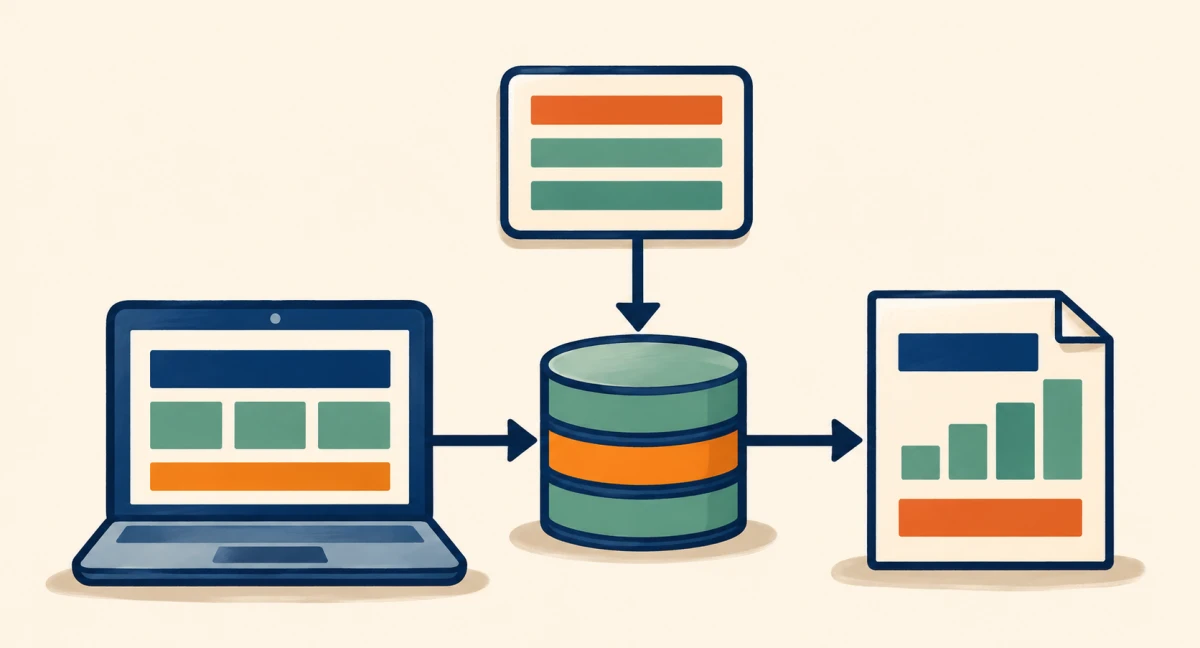
هر بخش یک ورودی و خروجی مشخص دارد
cli.py گزینهها را میخواند و فرمان را اجرا میکند. api.py پاسخ گیتهاب را به یک دیکشنری کوچک تبدیل میکند. store.py ردیفها را ذخیره و بازیابی میکند. render.py ردیفهای برگشتی را نمایش میدهد یا به فایل میفرستد. برای مثال، اگر API نام یکی از فیلدها را عوض کند، اول سراغ بخش واکشی برو. اگر میخواهی ترتیب ستونها عوض شود، آن را در نمایش تغییر بده.
report-tool/
├── .venv/
├── report/
│   ├── __init__.py
│   ├── cli.py
│   ├── api.py
│   ├── store.py
│   └── render.py
├── tests/
│   └── test_store.py
├── .gitignore
├── requirements.txt
└── README.mdپوشهها و فایلهای بالا را بساز و report/__init__.py را خالی بگذار. در محیط مجازی، requests را برای اجرا و pytest را برای تست نصب کن. فرمانهای نمونه را از پوشهٔ report-tool بزن تا پایتون بسته را پیدا کند. پس از تکمیل نقطهٔ ورود، python -m report.cli --help راهنمای فرمانها را نشان میدهد. اگر با درخواست HTTP تازه آشنا شدهای، ابتدا نمونهٔ GET در آموزش requests و کار با API را اجرا کن.
گزینههای خط فرمان را با argparse بخوان
پردازشگر آرگومان نام فرمان، گزینهٔ مخزن و قالب خروجی را بررسی میکند. required=True روی زیرفرمانها باعث میشود اجرای بدون فرمان همراه با راهنما خطا بدهد. choices هم جلوی قالبی مثل xml را همان ابتدا میگیرد. الگوی ساخت زیرفرمان در مستندات رسمی argparse توضیح داده شده است.
# report/cli.py
import argparse

def build_parser():
    parser = argparse.ArgumentParser(prog="report", description="گزارش وضعیت مخزن")
    sub = parser.add_subparsers(dest="command", required=True)

    fetch = sub.add_parser("fetch", help="گرفتن داده از API")
    fetch.add_argument("--repo", required=True, help="مثل psf/requests")

    sub.add_parser("show", help="نمایش آخرین وضعیت")

    export = sub.add_parser("export", help="خروجی گرفتن")
    export.add_argument("--format", choices=["csv", "json"], default="csv")

    return parser

def main(argv=None):
    args = build_parser().parse_args(argv)
    print(args)
    return 0
تا وقتی کد نهایی بخش اتصال را اضافه نکردهای، main اولیه فقط ابزار بررسی پارسر است. میتوانی آن را با main(["fetch", "--repo", "psf/requests"]) صدا بزنی و ببینی آیا مقدار repo درست آمده است. این ورودیِ اختیاری در نسخهٔ نهایی هم میماند تا تست بتواند همان مسیر عادی برنامه را بدون ساخت فرایند جدید اجرا کند.
پاسخ گیتهاب را به دادهٔ مورد نیاز برنامه تبدیل کن
تابع fetch_repo نام مخزن را میگیرد و فقط فیلدهای مورد نیاز گزارش را پس میدهد. با این قرارداد، لایهٔ ذخیره لازم نیست بداند گیتهاب تعداد ستاره را در فیلدی به نام stargazers_count میفرستد. قبل از آنکه درخواست وارد شبکه شود، شکل نام مخزن را در خط فرمان بررسی میکنی. در تابع واکشی، ۴۰۴ پیام مشخص دارد و بقیهٔ خطاهای HTTP از مسیر raise_for_status() بالا میآیند.
# report/api.py
import requests

API = "https://api.github.com"

def fetch_repo(full_name, token=None):
    headers = {"Accept": "application/vnd.github+json"}
    if token:
        headers["Authorization"] = f"Bearer {token}"

    r = requests.get(f"{API}/repos/{full_name}", headers=headers, timeout=(5, 15))
    if r.status_code == 404:
        raise ValueError("این مخزن وجود ندارد یا خصوصی است")
    r.raise_for_status()

    d = r.json()
    return {
        "repo": d["full_name"],
        "stars": d["stargazers_count"],
        "forks": d["forks_count"],
        "language": d.get("language") or "—",
        "updated_at": d["updated_at"],
    }
توکن و دو زمان متفاوت را از هم جدا بدان
برای تمرین با مخزن عمومی از درخواست بدون توکن شروع کن. اگر استفاده از کلید لازم شد، نسخهٔ نهایی آن را از GITHUB_TOKEN میخواند. توکن را در کد، README یا خروجی ثبت نکن. اگر قبلاً وارد تاریخچهٔ گیت شده، آن را در سرویس صادرکننده باطل کن.
فیلد updated_at زمان بهروزرسانی مخزن در پاسخ API است. گزارش تاریخی این پروژه taken_at را ذخیره میکند که زمان ثبت مشاهده در برنامهٔ توست. اگر دو بار در یک روز درخواست بفرستی و مخزن تغییری نکند، همچنان دو زمان مشاهده داری. همین تمایز تعیین میکند در جدول و CSV چه زمانی را به خواننده نشان بدهی.
مشاهدهها را در SQLite ذخیره کن
SQLite برای این پروژه مناسب است چون میخواهی چند مشاهده را نگه داری و بعد بر اساس مخزن یا ترتیب ثبت بخوانی. برای گزارش تکاجرا، JSON هم میتواند کافی باشد. اینجا هر دریافت یک ردیف دارد و latest تا ۲۰ ردیف اخیر را برمیگرداند. در مستندات sqlite3 پایتون میتوانی نحوهٔ ساخت اتصال و ارسال مقدارهای پرسوجو را ببینی.
# report/store.py
import sqlite3
from datetime import datetime, timezone

SCHEMA = """
CREATE TABLE IF NOT EXISTS snapshots (
    id INTEGER PRIMARY KEY AUTOINCREMENT,
    repo TEXT NOT NULL,
    stars INTEGER NOT NULL,
    forks INTEGER NOT NULL,
    language TEXT,
    taken_at TEXT NOT NULL
);
"""

def connect(path="reports.db"):
    conn = sqlite3.connect(path)
    conn.row_factory = sqlite3.Row
    conn.execute(SCHEMA)
    return conn

def save(conn, row):
    conn.execute(
        "INSERT INTO snapshots (repo, stars, forks, language, taken_at) VALUES (?, ?, ?, ?, ?)",
        (row["repo"], row["stars"], row["forks"], row["language"],
         datetime.now(timezone.utc).isoformat(timespec="seconds")),
    )
    conn.commit()

def latest(conn, repo=None):
    sql = "SELECT * FROM snapshots"
    params = ()
    if repo:
        sql += " WHERE repo = ?"
        params = (repo,)
    sql += " ORDER BY id DESC LIMIT 20"
    return conn.execute(sql, params).fetchall()
فیلدهای ذخیرهشده و ترتیب نتایج
نام مخزن، ستاره، فورک، زبان و زمان ثبت را ذخیره میکنی. row_factory اجازه میدهد ستون را با نامش بخوانی و timezone.utc زمان ثبت را در قالبی یکسان نگه میدارد. در شرط WHERE مقدار نام مخزن جداگانه به پرسوجو داده میشود. ORDER BY id DESC ترتیب درج را مشخص میکند، بنابراین حتی ثبتهایی که در یک ثانیه انجام شدهاند ترتیب معینی دارند. اگر نحوهٔ ساخت جدول یا خواندن ردیفها برایت تازه است، راهنمای دیتابیس و SQL از صفر را کنار این بخش بخوان.
گزارش ترمینال و فایل خروجی را بساز
گزارش ترمینال اول آخرین ثبت را نشان میدهد و اگر ثبت قبلی همان مخزن وجود داشته باشد، تغییر ستاره و فورک را هم چاپ میکند. برای نمونهٔ آزمایشی، اگر مقدار ستاره در ثبت قبلی ۳ و در ثبت تازه ۵ باشد، تغییر مطلق ۲ است. اگر مقدار قبلی صفر بوده، تغییر مطلق را میتوان حساب کرد اما درصد نسبت به صفر تعریف ندارد.

قالب جدول و تغییر بین دو ثبت
# report/render.py
def table(rows, columns):
    widths = {c: max([len(c), *(len(str(r[c])) for r in rows)]) for c in columns}
    line = "  ".join(c.ljust(widths[c]) for c in columns)
    print(line)
    print("-" * len(line))
    for r in rows:
        print("  ".join(str(r[c]).ljust(widths[c]) for c in columns))
# report/render.py
def delta(older, newer):
out = {}
for key in ("stars", "forks"):
before, after = older[key], newer[key]
out[key] = {
"now": after,
"diff": after - before,
"pct": None if before == 0 else (after - before) / before * 100,
}
return outهر دو قطعه را به ترتیب در report/render.py بگذار. ljust بر اساس تعداد نویسه فاصله میگذارد. نمایش متن راستبهچپ کنار نام مخزن و اعداد ممکن است بسته به ترمینال تراز یکسانی نداشته باشد، به همین دلیل عنوان ستونهای جدول نمونه کوتاه و لاتین است. برای نمایش فارسی میتوانی پیام توضیح را در خطی جدا از جدول چاپ کنی.
خروجی CSV را برای بازکردن در اکسل آماده کن
قطعهٔ زیر را به همان فایل اضافه کن. newline="" نوشتن پایان خط را به کتابخانهٔ CSV میسپارد و utf-8-sig نشانهای در ابتدای فایل میگذارد که به تشخیص UTF-8 در اکسل کمک میکند. اگر متن همچنان درست دیده نشد، فایل را از مسیر واردکردن CSV باز کن و کدگذاری UTF-8 را انتخاب کن. خروجی JSON در بخش اتصال از همان ردیفها ساخته میشود.
import csv

def export_csv(rows, path="report.csv"):
    with open(path, "w", encoding="utf-8-sig", newline="") as f:
        w = csv.DictWriter(f, fieldnames=["repo", "stars", "forks", "taken_at"])
        w.writeheader()
        for r in rows:
w.writerow({k: r[k] for k in w.fieldnames})ماژولها را به سه فرمان اجرایی وصل کن
کد نهایی، معنی هر فرمان را به تابعهای قبلی وصل میکند. در fetch ابتدا کار شبکه تمام میشود و سپس دیتابیس باز میشود. show و export از فایل محلی میخوانند. اگر هنوز مشاهدهای ثبت نکردهای، برنامه پیام راهنما میدهد و فایل خروجی نمیسازد. برای خطای ورودی یا مخزن ناموجود، خروجی غیرصفر به پوسته یا زمانبند اعلام میکند اجرا کامل نشده است.
تابع آزمایشی main را با نسخهٔ کامل جایگزین کن
در report/cli.py تعریف build_parser() و import argparse را نگه دار. از نخستین تعریف main تا پایان فایل را با قطعهٔ زیر جایگزین کن. بستههای محلی با import نسبی به همان پوشه ارجاع داده میشوند. بلوک آخر کد خروجی را هنگام اجرای ماژول به سیستم برمیگرداند.
import json
import logging
import os
import re
import sys
from contextlib import closing
from pathlib import Path
import requests
from . import api, render, store
def main(argv=None):
args = build_parser().parse_args(argv)
logging.basicConfig(
filename="report.log",
level=logging.INFO,
format="%(asctime)s %(levelname)s %(message)s",
encoding="utf-8",
)
try:
if args.command == "fetch":
if not re.fullmatch(r"[A-Za-z0-9-]+/[A-Za-z0-9_.-]+", args.repo):
raise ValueError("نام مخزن باید مثل psf/requests باشد")
if args.repo.split("/")[1] in {".", ".."}:
raise ValueError("نام مخزن معتبر نیست")
row = api.fetch_repo(args.repo, token=os.environ.get("GITHUB_TOKEN"))
with closing(store.connect()) as conn:
store.save(conn, row)
print("ذخیره شد:", row["repo"])
return 0
with closing(store.connect()) as conn:
rows = store.latest(conn)
if not rows:
print("هنوز گزارشی ثبت نشده. ابتدا fetch را اجرا کن.")
return 0
if args.command == "show":
snapshots = store.latest(conn, rows[0]["repo"])
if args.command == "show":
render.table(snapshots[:1], ["repo", "stars", "forks", "language", "taken_at"])
if len(snapshots) > 1:
for field, values in render.delta(snapshots[1], snapshots[0]).items():
pct = values["pct"]
change = f" ({pct:+.1f}%)" if pct is not None else ""
print(f"{field}: {values['diff']:+d}{change}")
elif args.format == "csv":
render.export_csv(rows)
print("گزارش در report.csv ذخیره شد.")
else:
data = json.dumps([dict(row) for row in rows], ensure_ascii=False, indent=2)
Path("report.json").write_text(data, encoding="utf-8")
print("گزارش در report.json ذخیره شد.")
except requests.RequestException as error:
logging.warning("خطای ارتباط با گیتهاب: %s", type(error).__name__)
print("دریافت داده از گیتهاب ناموفق بود.", file=sys.stderr)
return 1
except ValueError as error:
print("خطا:", error, file=sys.stderr)
return 2
except Exception:
logging.exception("خطای پیشبینینشده")
print("خطای غیرمنتظره. جزئیات در report.log", file=sys.stderr)
return 1
return 0
if __name__ == "__main__":
raise SystemExit(main())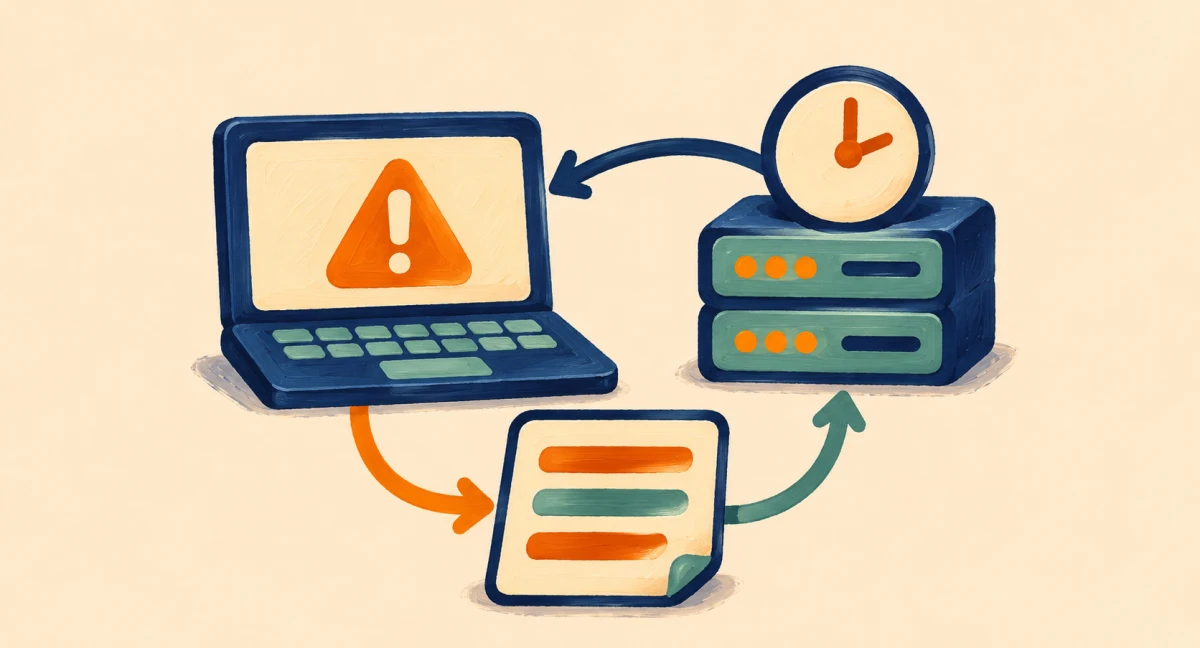
پس از ساخت فایلها، از ریشهٔ پروژه fetch و بعد show را اجرا کن. برای بار دوم همان مخزن را بگیر تا مقایسه فعال شود، حتی اگر تغییر عددها صفر باشد. سپس هر دو فرمت خروجی را یکبار بساز و فایلها را باز کن. برای ورودی غلط از نمونهای بدون جداکننده استفاده کن و مطمئن شو خطا پیش از درخواست شبکه نمایش داده میشود.
پروژه را تست کن، زمانبندی کن و تحویل بده
ابتدا ذخیره و بازیابی را روی یک دیتابیس موقت بسنج تا تست به شبکه و دیتابیس اصلی وابسته نباشد. تست زیر یک ردیف ذخیره میکند و همان مقدار ستاره را میخواند. فایل را در tests/test_store.py قرار بده و از ریشهٔ پروژه python -m pytest بزن. مرجع fixtureهایی مثل tmp_path در مستندات pytest است.
# tests/test_store.py
from report import store

def test_save_and_latest(tmp_path):
    conn = store.connect(tmp_path / "t.db")
    store.save(conn, {"repo": "a/b", "stars": 3, "forks": 1, "language": "Python"})
    rows = store.latest(conn, "a/b")
    assert len(rows) == 1
    assert rows[0]["stars"] == 3
در تست بعدی، دو مخزن متفاوت اضافه کن و بررسی کن فیلتر latest فقط مخزن خواستهشده را برمیگرداند. برای منطق گزارش، دو ردیف نمونه بساز و درصد با مبنای صفر را بررسی کن. راهنمای تست بکاند به انتخاب مرز بین تست منطق و تست اتصال کمک میکند.
اجرای خودکار را با همان مسیر دستی تنظیم کن
در لینوکس میتوانی cron و در ویندوز Task Scheduler را به کار بگیری. مسیر پایتونِ محیط مجازی و پوشهٔ کاری را صریح مشخص کن، چون reports.db و فایلهای خروجی نسبت به پوشهٔ کاری ساخته میشوند. از یک اجرای دستی به اجرای زمانبندیشده برو و همان روز نتیجه را در دیتابیس یا لاگ بررسی کن. اگر سرویس پاسخ ۴۲۹ میدهد، فاصلهٔ اجرا را با محدودیت سرویس تنظیم کن. برای آمادهکردن ماشین میزبان، راهنمای انتشار پروژه روی سرور را ببین.
نصب و نمونهٔ خروجی را در README ثبت کن
در README هدف ابزار، نصب وابستگی، سه فرمان اصلی و یک نمونهٔ خروجی از اجرای خودت را بگذار. .venv/، فایل دیتابیس، لاگ و فایل تنظیمات حساس را به .gitignore اضافه کن. برای اشتراکگذاری، وابستگی را ثبت کن و دستورهای راهنما را در یک پوشهٔ تازه امتحان کن. اگر میخواهی فرمان کوتاه report هم قابل نصب باشد، فایل pyproject.toml زیر را در ریشه بگذار و python -m pip install -e . اجرا کن.
[project]
name = "report-tool"
version = "1.0.0"
requires-python = ">=3.10"
dependencies = ["requests>=2.31"]

[project.scripts]
report = "report.cli:main"سؤالهای متداول
چرا show بدون اینترنت کار میکند؟
فرمان show فقط ردیفهای ذخیرهشده در SQLite را میخواند. برای دیدن تغییر تازهٔ گیتهاب ابتدا باید fetch موفق اجرا شده باشد.
چرا درصد تغییر برای بعضی ثبتها نمایش داده نمیشود؟
برای مقایسهٔ درصدی ابتدا دو مشاهده از همان مخزن لازم است. اگر مقدار مشاهدهٔ قبلی صفر باشد، برنامه فقط اختلاف مطلق را نشان میدهد چون تقسیم بر صفر تعریف ندارد.
چطور این پروژه را بهعنوان نمونهکار معرفی کنم؟
یک نمونهٔ اجرای واقعی در README بگذار و توضیح بده چرا SQLite را برای نگهداشتن تاریخچه انتخاب کردی. نشان بده ابزار در برابر مخزن نامعتبر چه پیامی میدهد و کدام رفتار را بدون اتصال به گیتهاب تست کردهای.
جمعبندی
فرمان fetch را برای یک مخزن عمومی دو بار اجرا کن و بعد خروجی show و export را بررسی کن. یک ورودی نامعتبر هم امتحان کن و نمونهٔ پیام و نتیجهٔ سالم را در README بگذار. برای تمرین بیشتر مدیریت خطا، لاگ و اجرای خودکار ابزارهای پایتون، قدم بعدی دورهٔ پایتون در محیط عملیاتی میکرولرن است.




دیدگاهتان را بنویسید