پاکسازی داده با پانداز: از فایل خام تا جدول قابل تحلیل

پاکسازی داده با پانداز یعنی فایل خام را به جدولی تبدیل کنی که نوع ستونها، معنی هر ردیف و دلیل حذف یا تغییر داده در آن روشن باشد. برای فایل سفارشها، اول قالب CSV و ستونها را بررسی کن. بعد مبلغ و تاریخ را به نوع مناسب تبدیل کن، نام شهرها را یکدست کن و موارد نامعتبر را پیش از حذف یا جایگزینی جدا بشمار. اگر هر ردیف قرار است یک سفارش باشد، شناسههای تکراری را با توجه به منشأشان بررسی کن. هنگام اتصال جدول مشتری، یکتایی کلید طرف مشتری را کنترل کن و تعداد ردیفها را قبل و بعد مقایسه کن. در پایان، با همان دادهٔ پاکشده یک گزارش ماهانه بساز و توضیح بده کدام ردیفها وارد محاسبه شدهاند.
فهرست مطالب۹ بخش اصلی
- شروع پاکسازی داده با پانداز از روی فایل CSV
- تبدیل مبلغ، تاریخ و متن فارسی به شکل قابل مقایسه
- مقادیر گمشده و پرت را چطور بررسی کنی؟
- تکرار ردیف و سطح واقعی جدول
- اتصال سفارش و مشتری با merge قابل کنترل
- ساخت جدول خلاصه و ذخیرهٔ خروجی
- پروژهٔ عملی: از فایل خام تا فروش ماهانه
- سؤالهای متداول
نمایش ۱ بخش دیگر
شروع پاکسازی داده با پانداز از روی فایل CSV
فایل را با رمزگذاری، جداکننده و نوع ستون متناسب با خروجی منبع بخوان. قبل از محاسبه، چند ردیف اولیه و نوع ستونها را ببین. اگر همهٔ داده در یک ستون افتاده است، جداکننده را بررسی کن. اگر فایل UTF-8 با BOM ذخیره شده، utf-8-sig آن را هنگام خواندن مدیریت میکند.

خواندن فایل فارسی و نگهداشتن شناسهها
import pandas as pd

df = pd.read_csv("orders.csv", encoding="utf-8")
print(df.shape)      # (rows, cols)
print(df.head())
print(df.dtypes)
df = pd.read_csv(
"orders.csv",
encoding="utf-8-sig", # حذف BOM در فایلهای اکسل
dtype={"order_id": "string"},
sep=",", # یا ";" اگر اکسل با تنظیم منطقهای ذخیره کرده
thousands=",", # کاما در اعداد
na_values=["", "-", "NA", "نامشخص"],
)در این نمونه، شناسهٔ سفارش را رشته میخوانیم تا صفرهای ابتدایی حفظ شوند. اگر کاما هم جداکنندهٔ ستون و هم جداکنندهٔ هزارگان است، فیلد دارای کاما باید در خود CSV بهدرستی نقلقول شده باشد. مقادیری مثل «نامشخص» را زمانی به فهرست na_values اضافه کن که در فایل واقعاً نشانهٔ نبود داده باشند. وقتی قالب را تثبیت کردی، تعداد ردیف خام را همراه نام فایل ثبت کن تا گزارش بعدی قابل بازبینی باشد.
| دستور | چه میگوید |
|---|---|
df.shape |
چند ردیف و چند ستون |
df.info() |
نوع هر ستون و تعداد مقدار غیرخالی |
df.describe() |
میانگین، انحراف، کمینه و بیشینهٔ ستونهای عددی |
df.isna().sum() |
تعداد خالی در هر ستون |
تبدیل مبلغ، تاریخ و متن فارسی به شکل قابل مقایسه
نوع داده را بر اساس معنای ستون انتخاب کن. مبلغ به عدد تبدیل میشود، تاریخ باید برای گروهبندی زمانی قابل استفاده باشد و نام شهر باید در شکلهای مختلف نگارشی به یک گروه برسد.
مبلغ و واحد آن
# از متن به عدد (با حذف کاما و واحد)
df["amount"] = (
    df["amount"].astype(str)
    .str.replace(",", "", regex=False)
    .str.replace("تومان", "", regex=False)
    .str.strip()
)
df["amount"] = pd.to_numeric(df["amount"], errors="coerce")
این تبدیل برای ستونی است که مبلغهایش همگی به توماناند و جداکنندهٔ هزارگانشان کامای انگلیسی است. وقتی فایل هم ریال دارد هم تومان، واحد را پیش از حذف برچسب تشخیص بده و همهٔ مقادیر را به یک واحد تبدیل کن. errors="coerce" ورودی غیرقابل تبدیل را به مقدار ناموجود میبرد. با نگهداشتن یک نسخهٔ خام از ستون، میتوانی مبلغهای از ابتدا خالی را از خطاهای تبدیل جدا کنی. یک اختلاف بزرگ میان شمارش مقدارهای ناموجود قبل و بعد، نشانهای است که باید نمونههای خام را ببینی.
تاریخ و مرز دورهٔ گزارش
df["created_at"] = pd.to_datetime(df["created_at"], errors="coerce")
df["month"] = df["created_at"].dt.to_period("M")
df["weekday"] = df["created_at"].dt.day_name()
df["days_since"] = (pd.Timestamp.today() - df["created_at"]).dt.days
این نمونه بر تاریخهای میلادی با یک مبنای زمانی سازگار تکیه دارد. اگر تاریخ روز و ماه مبهم است، قالب ورودی را صریح مشخص کن. تاریخ شمسی را با روشی که تقویم جلالی را میفهمد به تاریخ قابل پردازش تبدیل کن. اگر خروجی ماه شمسی میخواهد، مرز ماه را هم با تقویم شمسی تعیین کن. to_period("M") روی تاریخ تبدیلشده، دورهٔ میلادی میدهد. مقدار NaT را بررسی کن تا ببینی از نبود تاریخ آمده یا از خطای تبدیل.
شکلهای مختلف یک شهر
def normalize_fa(s):
    if pd.isna(s):
        return s
    return " ".join(s.replace("ي", "ی").replace("ك", "ک")
             .replace("\u200c", " ").split())

df["city"] = df["city"].map(normalize_fa)
تغییر «ي» و «ك» به «ی» و «ک» و یکدستکردن فاصلهها، جلوی شکستن یک نام به چند گروه را میگیرد. این قاعده برای یک ستون دستهای مانند شهر است. اگر متن برای نمایش اصلی لازم است، مقدار خام را در ستونی جدا نگه دار. سپس فهرست نامهای قبل و بعد را کنار هم ببین تا مطمئن شوی نگاشت دو شهر متفاوت را یکی نکرده است.
مقادیر گمشده و پرت را چطور بررسی کنی؟
تصمیم به حذف یا جایگزینی باید به معنی ستون و کاربرد گزارش وابسته باشد. نبود شناسه میتواند یک سفارش را از شمارش قابل ردیابی خارج کند، اما نبود نام شهر را میتوان با دستهٔ «نامشخص» در گزارش نشان داد. برای مبلغ، اول مشخص کن عدد نامعلوم چه اثری روی جمع فروش میگذارد.
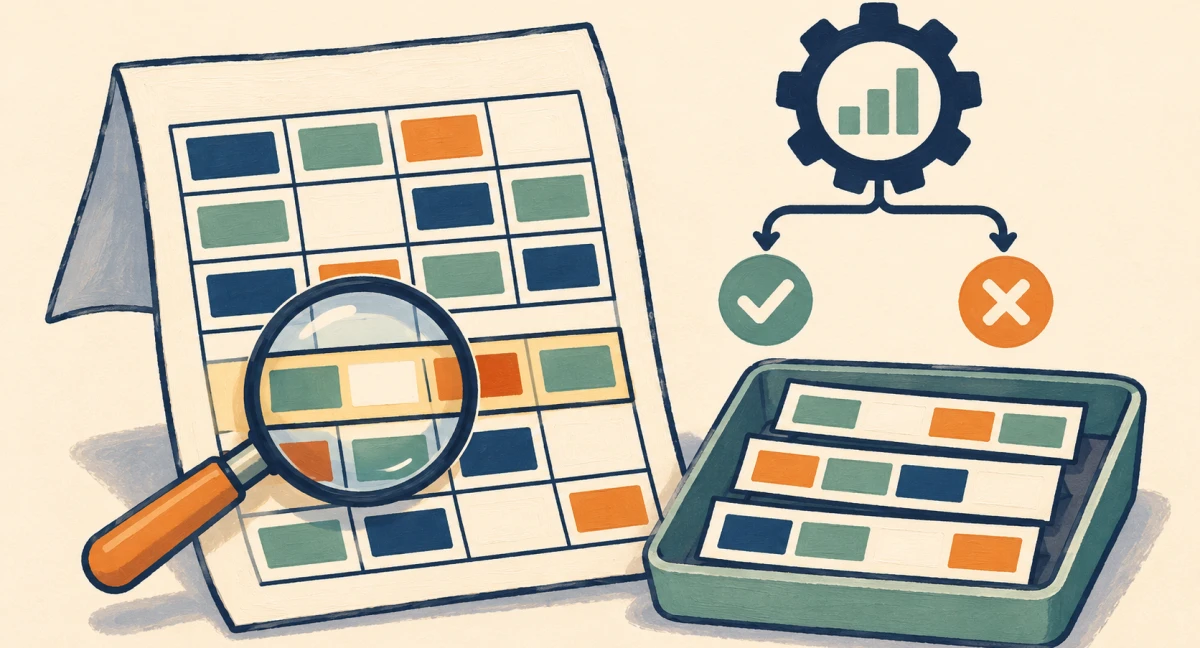
پیش از جایگزینی، نمونههای خام را نگاه کن
df[df["amount"].isna()].head(10)اگر خانههای خالی در یک شهر یا دوره متمرکز باشند، حذفشان تصویر آن گروه را تغییر میدهد. پر کردن مقدار با میانه میتواند در بعضی تحلیلهای اکتشافی مفید باشد و توزیع داده را هم تغییر میدهد. برای جمع درآمد، چنین جایگزینی مبلغ برآوردی را وارد عدد ثبتشده میکند. تعداد ردیفهای فاقد مبلغ را کنار جمع گزارش کن و با دادهٔ خام یا منبع مالی بررسیشان کن. رفتار مقدارهای گمشده در نوعهای مختلف ستون را در راهنمای رسمی دادههای گمشده در پانداز ببین.
مبلغ غیرعادی را برای بازبینی علامت بزن
q1, q3 = df["amount"].quantile([0.25, 0.75])
iqr = q3 - q1
low, high = q1 - 1.5*iqr, q3 + 1.5*iqr
outliers = df[(df["amount"] < low) | (df["amount"] > high)]
print(len(outliers), "of", len(df))
حدهای IQR بالا فقط ردیفهای دور از بخش میانی توزیع را پیدا میکنند. یک سفارش سازمانی بزرگ میتواند مبلغ معتبری داشته باشد. برای بازبینی، واحد، نوع سفارش و رکورد منبع را بررسی کن. اگر مبلغ درست است، نگهش دار و هنگام گزارش میانگین به اثرش توجه کن.
تکرار ردیف و سطح واقعی جدول
تکرار زمانی خطاست که با سطح مورد انتظار داده ناسازگار باشد. پیش از حذف، معلوم کن فایل بهازای هر سفارش یک ردیف دارد یا بهازای هر قلم سفارش یک ردیف. در حالت دوم چند ردیف با شناسهٔ مشترک طبیعی است و حذف آنها اقلام واقعی را از گزارش میاندازد.
تکرار کامل یا نسخهٔ جدید همان سفارش؟
print(df.duplicated().sum())                 # تکرار کامل
print(df.duplicated(subset=["order_id"]).sum())  # تکرار بر اساس کلید
اگر یک سفارش چند نسخه دارد، از ستون معتبر زمان بهروزرسانی استفاده کن. نمونهٔ زیر برای دادهای است که زمانهای updated_at از قبل قابل مرتبسازی، معتبر و برای هر نسخه متمایزند. اگر زمان خالی یا مساوی است، اول سیاست انتخاب نسخه را مشخص کن و ردیفهای مبهم را بررسی کن.
df = (df.sort_values("updated_at")
        .drop_duplicates(subset=["order_id"], keep="last"))
در پایان تعداد شناسههای خالی، تکراری و یکتا را ثبت کن. اگر جدول را با فیلتر تازهای میسازی، دلیل اختلاف تعداد را هم نگه دار. اگر همین کنترل را مستقیم در دیتابیس انجام میدهی، راهنمای SQL برای تحلیل داده و کنترل سطح ردیف نمونههای شمارش و گروهبندی را دارد.
اتصال سفارش و مشتری با merge قابل کنترل
برای افزودن اطلاعات مشتری به سفارش، جدول سمت مشتری باید برای هر customer_id فقط یک ردیف معنادار داشته باشد. validate="many_to_one" این فرض را بررسی میکند و اگر کلید مشتری یکتا نباشد، خطا میدهد.

تعداد ردیف و تطابق کلید را جداگانه چک کن
merged = orders.merge(customers, on="customer_id", how="left", validate="many_to_one")print(len(orders), len(merged)) # باید برابر باشنددر اتصال چپ، برابری تعداد ردیفها نشان میدهد ردیفهای سفارش تکثیر نشدهاند. برای دیدن سفارشهای بدون مشتری متناظر، از indicator=True و مقدار left_only در ستون نشانگر استفاده کن. کلیدهای ناموجود را هم جدا بررسی کن. پانداز میتواند کلیدهای خالی دو طرف را با هم تطبیق دهد. جزئیات در مستندات رسمی merge در پانداز آمده است.
اگر یک سفارش چند تخفیف دارد، اتصال مستقیم سفارش به تخفیف مبلغ سفارش را در هر ردیف تکرار میکند. ابتدا تخفیفها را به سطح سفارش خلاصه کن و بعد نتیجه را به جدول سفارش وصل کن. حالا هم تعداد ردیفها و هم جمع مبلغ سفارش را پیش و پس از اتصال مقایسه کن.
ساخت جدول خلاصه و ذخیرهٔ خروجی
پس از پاکسازی، جدول خروجی را برای یک پرسش مشخص بساز. برای «هر شهر چند سفارش داشت و مبلغ ثبتشده چقدر بود؟» از یک گروه برای هر شهر استفاده کن و تعریف مبلغ و تعداد را همراه خروجی ثبت کن.
گروهبندی و جدول شهر در برابر ماه
summary = (df.groupby("city")
             .agg(orders=("order_id", "nunique"),
                  revenue=("amount", "sum"),
                  avg=("amount", "mean"))
             .sort_values("revenue", ascending=False))
pivot = pd.pivot_table(
df, index="city", columns=df["created_at"].dt.month,
values="amount", aggfunc="sum", fill_value=0
)جدول دوم روی دادهٔ یک سال، جمع مبلغ را برای ترکیب شهر و شمارهٔ ماه نشان میدهد. اگر فایل چند سال را پوشش میدهد، دورهٔ سال و ماه را بهعنوان ستون استفاده کن تا دو فروردین یا دو ژانویه روی هم نیفتند. صفر نمایشی fill_value=0 زمانی مفید است که خانهٔ خالی واقعاً یعنی هیچ سفارشی وجود نداشته. اگر منبع در آن دوره ناقص بوده، خالیبودن را در گزارش مشخص کن. برای انتخاب شکل نمایش این جدول، راهنمای مصورسازی داده و انتخاب نمودار را ببین.
فایل خروجی متناسب با مصرف آن
برای تحویل گزارش یک جدول خلاصه صادر کن. نمونهٔ زیر علاوه بر خلاصه، بخشی از جدول را در شیت جدا میگذارد. اگر دادهٔ مشتری در فایل وجود دارد، ستونهای نمونه را به موارد لازم برای گیرنده محدود کن. برای بازخوانی ماشینی، پارکت نوع ستونها را نگه میدارد و CSV در محیطهایی که تبادل متن لازم است کاربرد دارد. اگر گزارش را دورهای میسازی، پروژهٔ گزارشساز خط فرمان با پایتون نمونهٔ تبدیل این جریان به یک ابزار است.
with pd.ExcelWriter("report.xlsx") as w:
    summary.to_excel(w, sheet_name="خلاصه")
    df.head(1000).to_excel(w, sheet_name="نمونه", index=False)
پروژهٔ عملی: از فایل خام تا فروش ماهانه
پروژه را با یک CSV شروع کن که شامل شناسهٔ سفارش، مبلغ، شهر و تاریخ است. اگر فایل مناسب نداری، از نمونهٔ ساختگی زیر استفاده کن. ابتدا import pandas as pd را اجرا کن، قطعهٔ تولید داده را اجرا کن و جدول را با df.to_csv("sales_raw.csv", index=False, encoding="utf-8-sig") ذخیره کن. این نمونه عمداً شناسهٔ تکراری، مبلغ متنی و مقدار خالی میسازد.
فایل تمرین و تبدیلهای اصلی
import numpy as np
n = 500
rng = np.random.default_rng(42)
df = pd.DataFrame({
    "order_id": rng.integers(1, n, n),
    "amount": rng.integers(50, 5000, n).astype(str) + ",000",
    "city": rng.choice(["تهران", "تهران ", "اصفهان", "اصفهان"], n),
    "created_at": pd.date_range("2026-01-01", periods=n, freq="7h").astype(str),
})
df.loc[::17, "amount"] = np.nan
import pandas as pd
df = pd.read_csv("sales_raw.csv", encoding="utf-8-sig", dtype={"order_id": "string"})
# ۱) نوعها
df["amount"] = pd.to_numeric(
df["amount"].astype(str).str.replace(",", "", regex=False).str.strip(),
errors="coerce")
df["created_at"] = pd.to_datetime(df["created_at"], errors="coerce")
# ۲) پاکسازی متن
df["city"] = df["city"].astype("string").str.strip().str.replace("ي", "ی").str.replace("ك", "ک").fillna("نامشخص")
# ۳) ردیفهای نامعتبر
df = df.dropna(subset=["order_id"])
df = df.drop_duplicates(subset=["order_id"], keep="last")
df = df.dropna(subset=["created_at"])
df = df[df["amount"] > 0]
# ۴) خلاصه
monthly = df.groupby(df["created_at"].dt.to_period("M")).agg(
orders=("order_id", "nunique"), revenue=("amount", "sum"))
print(monthly.tail(6))
print("rows kept:", len(df))عدد خروجی را با ردیفهای حذفشده تطبیق بده
در این تمرین، فایل فقط سفارشهای فروش دارد، مبلغ باید مثبت باشد و آخرین ردیف فایل برای یک شناسه بهعنوان نسخهٔ منتخب در نظر گرفته میشود. برای فایل واقعی، این سه فرض را از منبع بپرس. اگر تخفیف کامل یا برگشت وجه در مبلغ ثبت میشود، سیاست مبلغ مثبت را تغییر بده. اگر ترتیب فایل معنی ندارد، انتخاب نسخه را با زمان بهروزرسانی انجام بده. ابتدا تعداد ردیف خام را ثبت کن، بعد تعداد ردیفهای حذفشده در هر فیلتر و در پایان یک ماه را با شمارش و جمع مستقل کنترل کن. همین مراحل را میتوانی در یک تابع نگه داری تا گزارش بعدی هم با همان قواعد ساخته شود.
سؤالهای متداول
پانداز بهتر است یا اکسل؟
اکسل برای دیدن سریع چند ردیف و بررسی دستی یک فایل کوچک مناسب است. وقتی قواعد پاکسازی باید روی ورودیهای جدید دوباره اجرا شوند، پانداز کمک میکند آنها را در کد ثبت و تکرار کنی.
اگر فایل در حافظه جا نشود چه کنم؟
با usecols فقط ستونهای لازم را بخوان و نوع ستونها را متناسب با داده مشخص کن. برای محاسبههای قابل ترکیب مثل جمع، میتوانی فایل را با chunksize تکهتکه بخوانی و فقط نتیجهٔ میانی را نگه داری.
از کجا بفهمم پاکسازی درست انجام شده؟
تعداد ردیف، تعداد شناسهٔ یکتا و مبلغ را پیش و پس از مرحلههای مهم مقایسه کن. هر اختلاف باید به قاعدهای مشخص مربوط باشد و بتوانی آن را روی چند ردیف خام نشان بدهی.
جمعبندی
فایل پاک زمانی آمادهٔ تحلیل است که نوع ستونها و سطح ردیف روشن باشند و بتوانی تغییر تعداد یا مبلغ را توضیح بدهی. امروز نمونهٔ سفارشها را بساز، یک ماه را خلاصه کن و دلیل هر حذف را کنار نتیجه بنویس. برای تمرین این روند روی پروژههای کاملتر، دورهٔ تحلیل داده با پایتون میکرولرن را دنبال کن.




دیدگاهتان را بنویسید