ساخت ربات تلگرام با پایتون: از اولین پیام تا اجرا روی سرور

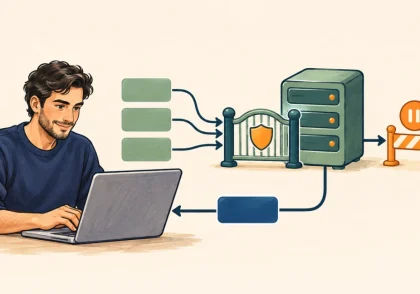
برای ساخت ربات تلگرام با پایتون، از BotFather توکن بگیر، آن را در فایل تنظیمات محلی بگذار و با aiogram برنامهای بنویس که پیامها را از تلگرام بگیرد و پاسخ بدهد. برای اولین اجرا، long polling کافی است چون خود برنامه خبر پیام تازه را از تلگرام میگیرد و به دامنه یا وبهوک احتیاج نداری. اول با دستور /start و یک پیام متنی مطمئن شو مسیر رفتوبرگشت کار میکند. بعد میتوانی دکمهٔ انتخاب، گفتوگوی چندمرحلهای و ذخیرهٔ داده اضافه کنی. اگر ربات باید با ترمینال بسته هم پاسخ بدهد، همان برنامه را روی سروری اجرا کن که به سرویس تلگرام دسترسی دارد و فرایندش را زیر نظر بگیر.
فهرست مطالب۸ بخش اصلی
ساخت ربات تلگرام با پایتون را با توکن و polling شروع کن
تلگرام هر رویداد، مثل دریافت پیام یا کلیک روی دکمه، را بهشکل یک update به ربات میدهد. در long polling برنامه از تلگرام update میگیرد. در webhook تلگرام خودش درخواست HTTP را به نشانی ربات میفرستد. برای این آموزش از polling استفاده کن تا بتوانی قبل از تنظیم HTTPS رفتار برنامه را از رایانهٔ خودت ببینی. ساختار رویدادها و روشهای دریافتشان در مستندات رسمی Telegram Bot API آمده است.
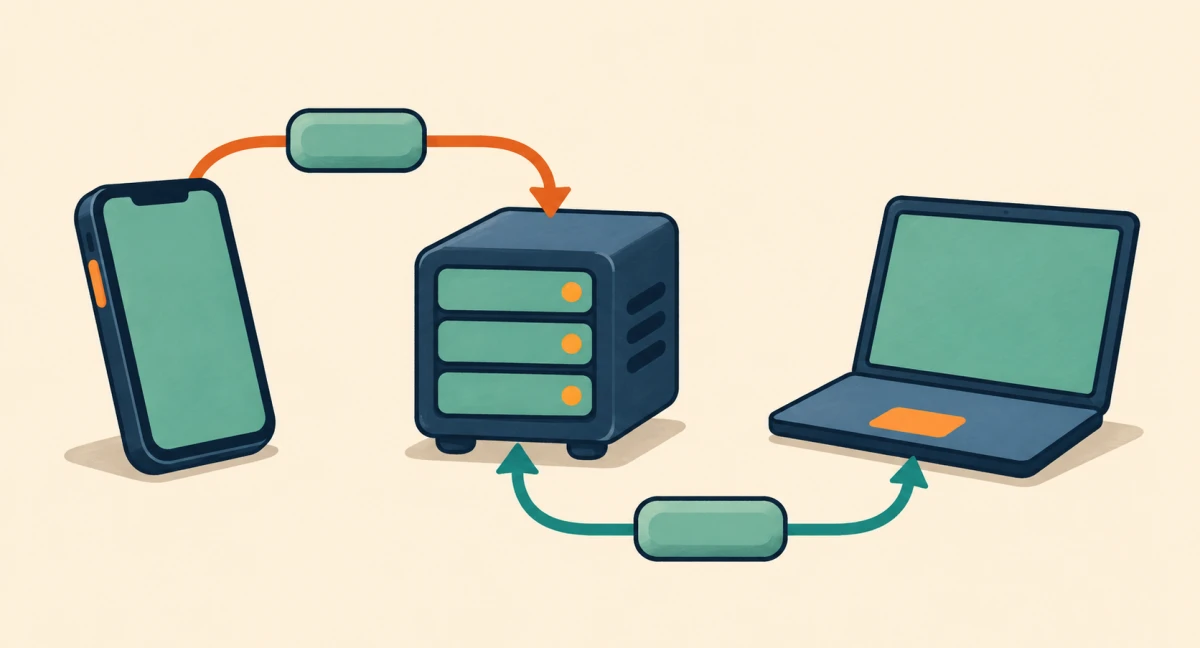
توکن را در فایل محلی نگه دار
- در تلگرام به @BotFather پیام بده و
/newbotرا بفرست. - نام نمایشی و نام کاربری را ثبت کن. نام کاربری باید به
botختم شود. - در پوشهٔ پروژه فایل
.envرا بساز و بهجای مقدار نمونه، توکن واقعی را بگذار. - قبل از اولین ثبت کد در گیت،
.envرا به.gitignoreاضافه کن.
# .env
BOT_TOKEN=123456789:AAE...
هرکس توکن را داشته باشد میتواند بهجای ربات از API استفاده کند. اگر کلید در تاریخچهٔ گیت یا لاگ منتشر شد، آن را در BotFather باطل کن، کلید جدید را در محل اجرای ربات قرار بده و دوباره سرویس را راه بینداز.
به دستور شروع و پیام متنی جواب بده
یک Dispatcher رویداد ورودی را به تابعی میرساند که شرطش با رویداد جور است. برنامه در پاسخ به /start پیام خوشامد میفرستد و متنهای دیگر را به فرستنده برمیگرداند. اگر هنوز با ساخت محیط مجازی و اجرای فایل راحت نیستی، مرحلهٔ نصب در نقشهٔ راه یادگیری پایتون از صفر را انجام بده.
برنامه را محلی اجرا کن
در پوشهٔ ربات محیط مجازی بساز و وابستگیها را نصب کن. فقط دستور فعالسازی مناسب پوستهات را اجرا کن. نمونه با aiogram نسخهٔ ۳ نوشته شده است. برای فیلتر رویداد و کار با Dispatcher، مستندات رسمی aiogram مرجع کتابخانه است.
python -m venv .venv
# مک و لینوکس
source .venv/bin/activate
# ویندوز (PowerShell)
.\.venv\Scripts\Activate.ps1
pip install "aiogram>=3,<4" python-dotenv
کد زیر را در bot.py بگذار. load_dotenv() متغیر فایل را در اختیار برنامه میگذارد، Bot ارتباط با تلگرام را برقرار میکند و start_polling حلقهٔ دریافت را شروع میکند.
import asyncio
import os
from dotenv import load_dotenv
from aiogram import Bot, Dispatcher, F
from aiogram.filters import CommandStart
from aiogram.types import Message

load_dotenv()
dp = Dispatcher()

@dp.message(CommandStart())
async def start(message: Message) -> None:
    await message.answer("سلام! من دستیار میکرولرن هستم. سؤالت را بنویس.")

@dp.message(F.text)
async def echo(message: Message) -> None:
    await message.answer(f"دریافت شد: {message.text}")

async def main() -> None:
    bot = Bot(os.environ["BOT_TOKEN"])
    await dp.start_polling(bot)

asyncio.run(main())
در همان پوشه python bot.py را اجرا کن. ابتدا /start و بعد کلمهٔ «سلام» را بفرست. باید یک بار پیام خوشامد و یک بار «دریافت شد: سلام» ببینی. اگر خطای KeyError برای BOT_TOKEN گرفتی، نام متغیر و محل فایل .env را بررسی کن. اگر برنامه در اتصال خطا میدهد، جداگانه بررسی کن همان محیط به api.telegram.org دسترسی دارد. دسترسی در بعضی شبکههای ایران ممکن است محدود باشد و نتیجهٔ لپتاپ لزوماً وضعیت شبکهٔ سرور را نشان نمیدهد.
دکمه را به یک رفتار مشخص وصل کن
برای انتخاب زیر یک پیام، دکمهٔ درونخطی مناسب است. متن دکمه را کاربر میبیند و callback_data مقداری است که ربات هنگام کلیک دریافت میکند. برای گزینههای اصلی که باید در جای کیبورد دیده شوند، ReplyKeyboardMarkup را در نظر بگیر.
منو را بساز و کلیک را پاسخ بده
این تابع دو گزینه میسازد. آن را پیش از فراخوانی نهایی asyncio.run(main()) قرار بده و به فراخوانی message.answer در تابع start آرگومان reply_markup=course_menu() را اضافه کن تا منو همراه پیام ظاهر شود.
from aiogram.types import InlineKeyboardMarkup, InlineKeyboardButton
from aiogram.utils.keyboard import InlineKeyboardBuilder

def course_menu():
    kb = InlineKeyboardBuilder()
    kb.button(text="پایتون از صفر", callback_data="course:python")
    kb.button(text="مبانی دیتابیس", callback_data="course:db")
    kb.adjust(1)
    return kb.as_markup()
این هندلر را هم پیش از اجرای main ثبت کن. فیلتر course: فقط دکمههای همین منو را به تابع میرساند. call.answer() به تلگرام خبر میدهد کلیک دریافت شده و نشانگر انتظار کاربر باید بسته شود.
from aiogram import F
from aiogram.types import CallbackQuery
@dp.callback_query(F.data.startswith("course:"))
async def on_course(call: CallbackQuery) -> None:
slug = call.data.split(":")[1]
await call.message.answer(f"دورهٔ {slug} را انتخاب کردی.")
await call.answer() # حتماً صدا بزن، وگرنه دکمه در حالت انتظار میماندبرای جلوگیری از خطا در پیامهای قالببندیشده، محتوای ثابت قالب را از متن کاربر جدا نگه دار. مثلاً اگر عنوان کاری را در پیام HTML نمایش میدهی، پیش از قراردادن عنوان در قالب آن را با html.escape() تبدیل کن تا علامتهایی مثل < و & در متن کاربر بهعنوان نشانهٔ قالب خوانده نشوند.
گفتوگوی چندمرحلهای را با حالت مدیریت کن
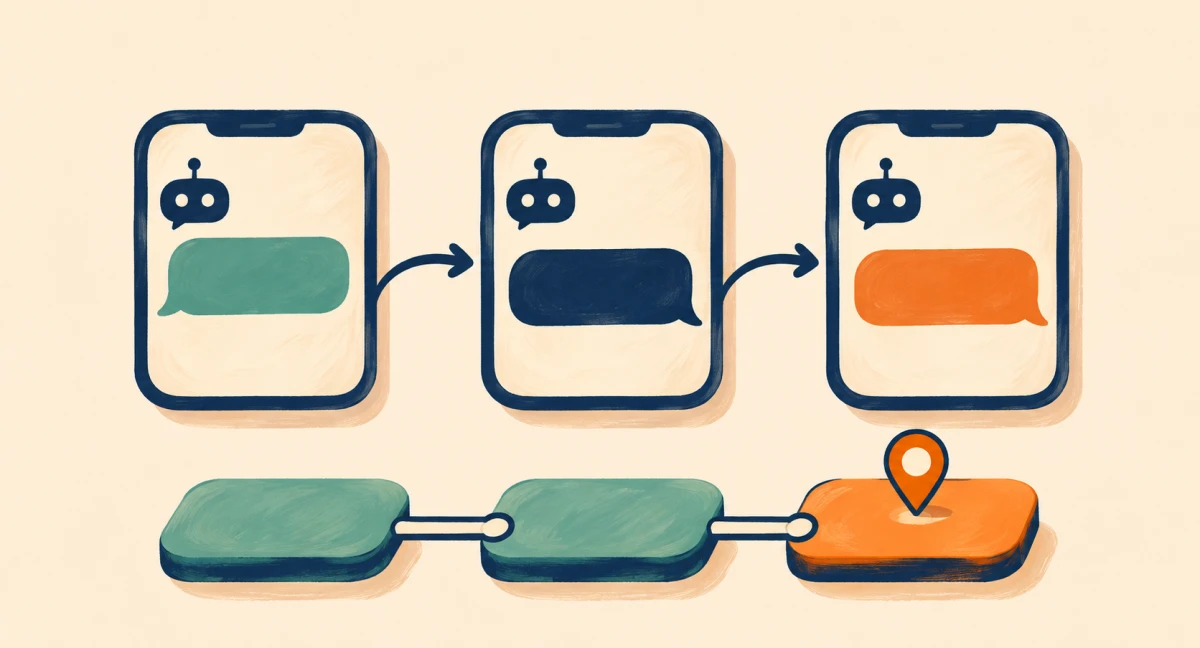
ماشین حالت یا FSM مشخص میکند پیام بعدی متعلق به کدام مرحله است. کاربر /new میفرستد، عنوان را وارد میکند و بعد به سؤال سررسید پاسخ میدهد. تصویر زیر همین جریان را نشان میدهد. برای طراحی خودِ افزودن و تکمیل کار میتوانی از پروژهٔ اپلیکیشن مدیریت کارها الگو بگیری.
هندلر عمومی را بعد از هندلرهای حالت ثبت کن
این نمونه آغاز گفتوگو، ثبت عنوان و مرحلهٔ تأیید را نشان میدهد. آن را قبل از هندلر عمومی echo بگذار تا پیام متنی پیش از رسیدن به FSM مصرف نشود. سررسید در این نمونه برای نمایش جریان بهشکل متن گرفته میشود. اگر تاریخ در گزارش یا یادآوری استفاده میشود، قبل از ذخیره قالب و اعتبار تاریخ را بررسی کن.
from aiogram import F
from aiogram.filters import Command
from aiogram.fsm.context import FSMContext
from aiogram.fsm.state import State, StatesGroup
class NewTask(StatesGroup):
title = State()
due = State()
@dp.message(Command("new"))
async def new_task(message: Message, state: FSMContext) -> None:
await state.set_state(NewTask.title)
await message.answer("عنوان کار را بنویس:")
@dp.message(Command("cancel"))
async def cancel(message: Message, state: FSMContext) -> None:
await state.clear()
await message.answer("ثبت کار لغو شد.")
@dp.message(NewTask.title, F.text)
async def got_title(message: Message, state: FSMContext) -> None:
title = message.text.strip()[:200]
if not title:
await message.answer("عنوان نمیتواند خالی باشد.")
return
await state.update_data(title=title)
await state.set_state(NewTask.due)
await message.answer("تاریخ سررسید؟ (مثلاً ۱۴۰۵/۰۹/۰۱) — یا «ندارد» بنویس.")
@dp.message(NewTask.due, F.text)
async def got_due(message: Message, state: FSMContext) -> None:
due = message.text.strip()
if not due:
await message.answer("سررسید را بنویس یا «ندارد» بفرست.")
return
data = await state.get_data()
await state.clear()
await message.answer(f"عنوان: {data['title']}، سررسید: {due}")دادهٔ موقت را از کار ثبتشده جدا کن
عنوان تا مرحلهٔ تأیید در وضعیت گفتوگو میماند. برای ثبت دائمی میتوانی SQLite را به پروژه اضافه کنی. این قطعه فقط جدول را ایجاد میکند. در مرحلهٔ بعد یک تابع درج بنویس و در هندلر تأیید، پیش از پاک کردن وضعیت، نتیجهٔ ذخیره را بررسی کن. جدول نمونه فقط عنوان و وضعیت انجام را دارد. برای ذخیرهٔ سررسید باید ستون مناسب اضافه کنی.
import sqlite3

conn = sqlite3.connect("bot.db")
conn.execute("""
CREATE TABLE IF NOT EXISTS tasks (
  id INTEGER PRIMARY KEY AUTOINCREMENT,
  user_id INTEGER NOT NULL,
  title TEXT NOT NULL,
  done INTEGER NOT NULL DEFAULT 0,
  created_at TEXT NOT NULL DEFAULT (datetime('now'))
)
""")
conn.commit()
در افزودن و خواندن کار، از شناسهٔ عددی فرستنده استفاده کن. خواندن یا ویرایش یک کار را هم به شناسهٔ خود کار و هم به شناسهٔ کاربر مقید کن تا کارهای دو کاربر با هم جابهجا نشوند. برای جستوجوهای پرتکرار با user_id میتوانی بعد از بررسی پرسوجو روی همین فیلد ایندکس بگذاری.
همان ربات را روی سرور اجرا کن و روش دریافت را انتخاب کن
برای روشنماندن ربات کافی است نسخهٔ polling را روی سروری با دسترسی به تلگرام زیر نظر مدیر سرویس اجرا کنی. پیش از تنظیم راهاندازی خودکار، همان فایل، محیط مجازی و فایل تنظیمات را روی سرور امتحان کن. مسیر آمادهسازی ماشین و دامنه در راهنمای انتشار پروژه روی سرور آمده است.
اجرای برنامه را به systemd بسپار
در نمونهٔ زیر کد در /opt/mlbot قرار دارد و سرویس با حساب www-data اجرا میشود. این حساب باید دسترسی لازم به فایل برنامه و پوشهٔ دیتابیس را داشته باشد. دسترسی به فایل تنظیمات را محدود نگه دار. بعد از ساخت فایل سرویس، آن را فعال کن و وضعیتش را ببین.
# /etc/systemd/system/mlbot.service
[Unit]
Description=MicroLearn Telegram Bot
After=network.target

[Service]
WorkingDirectory=/opt/mlbot
ExecStart=/opt/mlbot/.venv/bin/python bot.py
Restart=always
EnvironmentFile=/opt/mlbot/.env
User=www-data

[Install]
WantedBy=multi-user.target
sudo systemctl enable --now mlbot
sudo systemctl status mlbotبرای webhook مسیر عمومی و مسیر برنامه را یکی کن
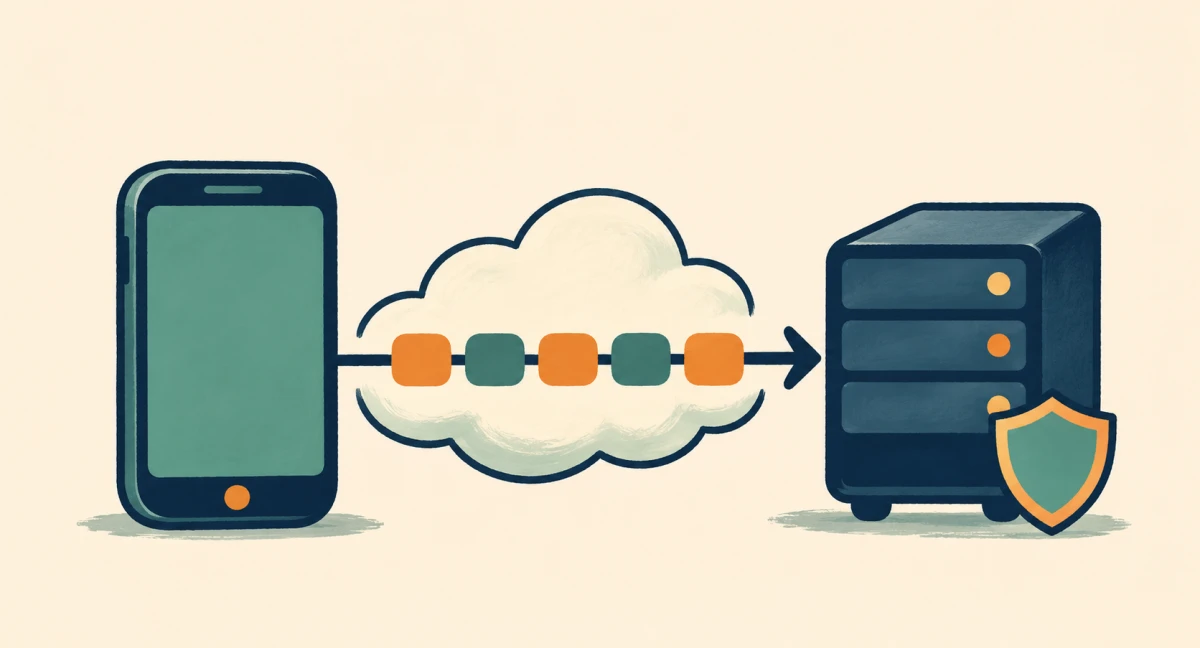
وقتی دامنه و HTTPS داری و میخواهی تلگرام رویداد را مستقیم تحویل برنامه بدهد، نقطهٔ ورود را با نمونهٔ زیر جایگزین کن. نشانی نمونه را با دامنهٔ خودت عوض کن، روی پراکسی همان مسیر /webhook را به برنامه برسان و WEBHOOK_SECRET را جدا از توکن ربات در تنظیمات قرار بده. این مقدار در هدر درخواست بررسی میشود و توکن ربات در URL نمیآید.
from aiohttp import web
from aiogram.webhook.aiohttp_server import SimpleRequestHandler, setup_application

secret = os.environ["WEBHOOK_SECRET"]
bot = Bot(os.environ["BOT_TOKEN"])

async def on_startup(bot):
    await bot.set_webhook(
        url="https://example.ir/webhook",
        secret_token=secret,
    )

dp.startup.register(on_startup)
app = web.Application()
SimpleRequestHandler(dispatcher=dp, bot=bot, secret_token=secret).register(
    app, path="/webhook"
)
setup_application(app, dp, bot=bot)
web.run_app(app, host="127.0.0.1", port=8080)
خط dp.startup.register تابع تنظیم وبهوک را به آغاز برنامه وصل میکند. برای هر توکن یک روش دریافت داشته باش. اگر به polling برمیگردی، ابتدا وبهوک ثبتشده را حذف کن. حذف پیامهای منتظر تنها وقتی مناسب است که از کنارگذاشتنشان مطمئن باشی.
پیش از دادن ربات به کاربر، خطا و هزینه را بسنج
یک ربات آزمایشی با توکن جدا بساز و منطق کار را دور از کاربران امتحان کن. ابتدا دریافت پیام، بعد کلیک روی دکمه و در پایان شروع، لغو و تکمیل گفتوگو را جداگانه بسنج. اگر برنامه توابع مستقلی برای اعتبارسنجی عنوان یا ذخیرهٔ کار دارد، آنها را با ورودی خالی و ورودی عادی هم آزمایش کن. راهنمای تست بکاند نشان میدهد چطور آزمون منطق را از آزمون ارتباط با سرویس جدا کنی.
برای پاسخ هوش مصنوعی سقف و مسیر خطا بگذار
اگر قرار است ربات دربارهٔ دورهها جواب بدهد، فقط اطلاعات لازم همان دورهها و بخش کوچکی از تاریخچه را به مدل بده. برای هر کاربر سقف مصرف مشخص کن و اگر سرویس مدل بهموقع جواب نداد، در چت یک پیام قابل فهم بفرست. راهنمای API مدل زبانی در پایتون دریافت پاسخ، هزینه و خطا را با جزئیات توضیح میدهد.
لاگ و پشتیبان را در اجرای روزمره بررسی کن
نوع رویداد و نتیجهٔ پردازش را در لاگ ثبت کن تا بتوانی خطای دریافت را از خطای پردازش جدا کنی. برای نمونه، ممکن است کلیک برسد ولی ذخیره در فایل خطا بدهد. توکن و محتوای پیامهای خصوصی را در لاگ قرار نده. اگر داده در SQLite است، از دیتابیس پشتیبان بگیر و یکبار روی نسخهٔ آزمایشی بازگردانی را امتحان کن.
سؤالهای متداول
اولین ربات دقیقاً چه کاری باید انجام بدهد؟
برای نسخهٔ اول، یک پیام خوشامد و بازتاب متن کافی است. با همین دو رفتار میتوانی تشخیص بدهی توکن و اتصال سالماند و رویداد به تابع درست میرسد.
آیا برای تست ربات به سرور و دامنه نیاز دارم؟
با polling میتوانی ربات را روی رایانهٔ خودت امتحان کنی. تا وقتی برنامه باز و اتصال برقرار است، ربات پاسخ میدهد. برای اجرای پیوسته، برنامه را به محیطی منتقل کن که روشن میماند.
چرا بعد از کلیک روی دکمه هنوز نشانگر انتظار میچرخد؟
بررسی کن هندلر CallbackQuery مطابق دادهٔ دکمه ثبت شده باشد و حتماً call.answer() اجرا شود. فرستادن پیام در چت بهتنهایی کلیک را تأیید نمیکند.
اگر ربات به تلگرام وصل نشود، از کجا شروع کنم؟
ابتدا متن خطا را بخوان و خطای توکن را از خطای اتصال جدا کن. سپس دسترسی به api.telegram.org را از همان محیطی که برنامه در آن اجرا میشود بررسی کن.
جمعبندی
امروز توکن را در .env بگذار، برنامهٔ polling را اجرا کن و در چت /start و یک پیام متنی بفرست. وقتی هر دو پاسخ را دیدی، فقط یک دکمه اضافه کن و مسیر رسیدن کلیک به هندلر را دنبال کن. برای تمرین کار با درخواست، پاسخ و خطا در پروژههای مشابه، به دورهٔ REST API با پایتون در آکادمی میکرولرن برو.


دیدگاهتان را بنویسید