طراحی رابط کاربری مدرن با Tailwind CSS

برای طراحی رابط کاربری مدرن با Tailwind CSS، ابتدا ابزار ساخت را تنظیم کن، بعد رنگ، فونت و فاصله را از یک مقیاس مشترک بگیر و آنها را روی یک کامپوننت واقعی امتحان کن. در نسخهٔ ۴ میتوانی توکنها را با @theme در CSS تعریف کنی و با کلاسهایی مثل rounded-card و bg-brand-50 به کار ببری. برای سایت فارسی جهت را در ریشهٔ صفحه تعیین کن و فاصله و تراز وابسته به جهت را با کلاسهای منطقی بساز. سپس همان کارت یا فرم را در عرض کم، تم تیره و با کیبورد بررسی کن. این ترتیب کمک میکند مشکلاتی مثل متن کمکنتراست یا آیکون وارونه را پیش از تکثیر کامپوننت در صفحههای دیگر پیدا کنی.
فهرست مطالب۸ بخش اصلی
طراحی رابط کاربری مدرن با Tailwind CSS و Vite
در پروژهٔ Vite، Tailwind نسخهٔ ۴ را با افزونهٔ Vite وصل کن و فایل CSS اصلی را در ورودی پروژه بارگذاری کن. کلاسهای کوچک مثل p-4، text-sm و bg-brand-50 فاصله، اندازهٔ متن و رنگ را در همان نشانهگذاری مشخص میکنند. اگر پروژه از قبل افزونهای مثل افزونهٔ React دارد، Tailwind را به آرایهٔ موجود اضافه کن تا تنظیمهایی که پروژه به آنها وابسته است حفظ شوند.
افزونه و فایل CSS ورودی
npm install tailwindcss @tailwindcss/vite// vite.config.js
import { defineConfig } from "vite";
import tailwindcss from "@tailwindcss/vite";
export default defineConfig({
plugins: [tailwindcss()]
});@import "tailwindcss";برای آزمایش نصب، روی یک عنصر یک کلاس واضح مثل p-4 بگذار و در ابزار مرورگر مقدار padding را ببین. اگر اثری ندارد، اول بارگذاری فایل CSS و بعد ثبت افزونه را بررسی کن. مرحلههای نصب در راهنمای رسمی Tailwind برای Vite آمده است. اگر ابزار ساخت پروژه از PostCSS استفاده میکند، افزونهٔ جداگانهٔ @tailwindcss/postcss را مطابق تنظیم همان پروژه به کار ببر. نسخهٔ CDN برای تجربهٔ آموزشی سریع مناسب است و خروجی انتشار را از فرایند ساخت بگیر.
نسخهٔ پروژه و فایلهای منبع
اگر آموزش قدیمی با tailwind.config.js و دستورهای @tailwind شروع میشود، احتمالاً برای نسخهٔ ۳ نوشته شده است. نمونههای این مقاله برای نسخهٔ ۴ هستند. برای پروژهای با الزام پشتیبانی از مرورگرهای قدیمی، پیش از مهاجرت شرایط Chrome ۱۱۱، Safari ۱۶٫۴ و دیگر مرورگرهای هدف را در راهنمای رسمی ارتقای Tailwind بررسی کن.
Tailwind نام کلاسها را در فایلهای منبع پیدا میکند. اگر برنامه نام رنگ را وسط یک رشته جاگذاری کند، ابزار ساخت ممکن است کلاس نهایی را پیدا نکند. برای حالتهایی مثل «موفق» و «خطا»، هر کلید را به یک رشتهٔ کامل از کلاسهای ثابت نگاشت کن. اگر فایلِ دارای کلاس کامل خارج از محدودهٔ کشف خودکار است، مسیرش را با @source معرفی کن.
توکنهای رنگ، فونت و فاصله
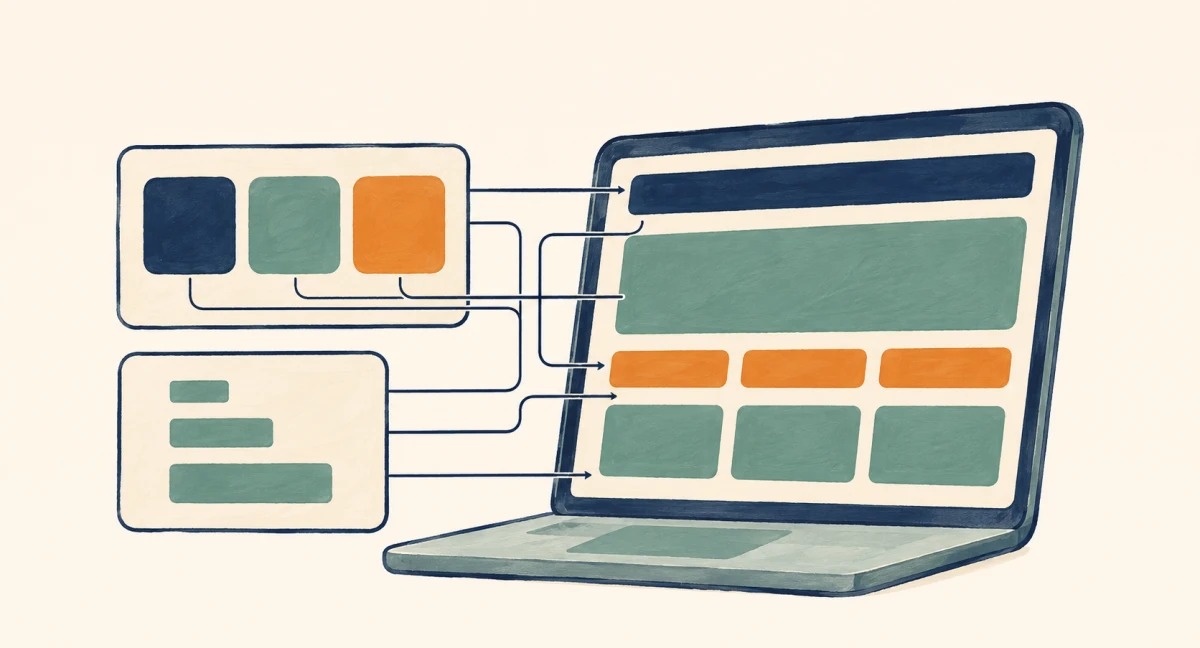
توکنها انتخابهای تکرارشوندهٔ رابط را در یک نقطه تعریف میکنند. برای نمونه، --radius-card گردی همهٔ کارتها و --shadow-soft سایهٔ مشترکشان را تعیین میکند. وقتی کارت جدید میسازی، همان دو انتخاب را به کار میبری و اگر سایه در چند صفحه زیادی پررنگ بود، اصلاح از یک محل انجام میشود. نمونهٔ کامل زیر را جای همان تکخط import در فایل CSS اصلی بگذار.
@import "tailwindcss";

@theme {
  --color-brand-50:  oklch(0.97 0.02 60);
  --color-brand-100: oklch(0.94 0.04 58);
  --color-brand-500: oklch(0.70 0.19 45);
  --color-brand-600: oklch(0.63 0.19 42);
  --color-ink-900:   oklch(0.25 0.01 250);
  --color-ink-600:   oklch(0.50 0.01 250);

  --font-sans: "Vazirmatn", ui-sans-serif, system-ui, sans-serif;
  --radius-card: 1.25rem;
  --shadow-soft: 0 10px 30px -18px oklch(0.4 0.05 45 / 0.45);
}
این تعریفها کلاسهایی مانند bg-brand-500، text-ink-600 و font-sans را در اختیار کامپوننت میگذارند. OKLCH برای تنظیم پلههای روشنایی رنگ مفید است و رنگ هگز هم میتواند در توکن قرار بگیرد. تعریف --font-sans فقط خانوادهٔ فونت را مشخص میکند. فایل وزیرمتن باید جداگانه با @font-face بارگذاری شود. نقش @theme و فرق آن با @apply را در مرجع دستورهای Tailwind CSS ببین.
فاصله به خواننده میگوید چه چیزهایی کنار هماند
در مقیاس پیشفرض، p-4 برابر ۱ واحد rem است. برای آیکون کنار متن از فاصلهٔ کم مثل gap-2 استفاده کن. برای فاصلهٔ اجزای داخل کارت، gap-4 و برای فاصلهٔ بین کارتها، gap-6 یا gap-8 نقطهٔ شروع است. تفاوت میان این سطوح کمک میکند کاربر با یک نگاه بفهمد نشان، عنوان و دکمه به کدام کارت تعلق دارند.
<p class="text-[17px] leading-8 text-ink-600">...</p>این نمونه اندازهٔ ۱۷ پیکسل را برای امتحان خوانایی یک پاراگراف تعیین میکند. اگر در چند جای رابط به همان اندازه و ارتفاع خط نیاز داری، آن انتخاب را وارد مقیاس مشترک کن. متن فارسی با اعراب، عنوان چندخطی و خطی که ارقام فارسی و لاتین را کنار هم دارد در عرض موبایل بخوان. فقط وزنهای مورد استفاده را بارگیری کن و برای نمایش متن قبل از دریافت فونت، font-display: swap را در تعریف فونت در نظر بگیر.
کامپوننت مشترک و چیدمان واکنشگرا
رابط تکراری را وقتی استخراج کن که ساختار یا رفتار مشترک پیدا کرده است. دکمهای که در چند فرم وضعیت فوکوس و غیرفعالِ یکسان دارد، در فریمورک میتواند یک کامپوننت با واریانت مشخص باشد. برای HTML ساده، یک کلاس پایه برای شکل و اندازه و یک کلاس برای ظاهر اصلی کافی است. در مثال زیر، کلاسهای btn و btn-primary را با هم روی دکمهٔ اصلی قرار بده.
/* در CSS */
@layer components {
  .btn {
    @apply inline-flex items-center justify-center gap-2 rounded-full
           px-5 py-2.5 text-sm font-bold transition;
  }
  .btn-primary {
    @apply bg-brand-50 text-ink-900 hover:bg-brand-100
           focus-visible:outline-2 focus-visible:outline-offset-2
           focus-visible:outline-brand-600;
  }
}
عرض صفحه یا عرض ظرف؟
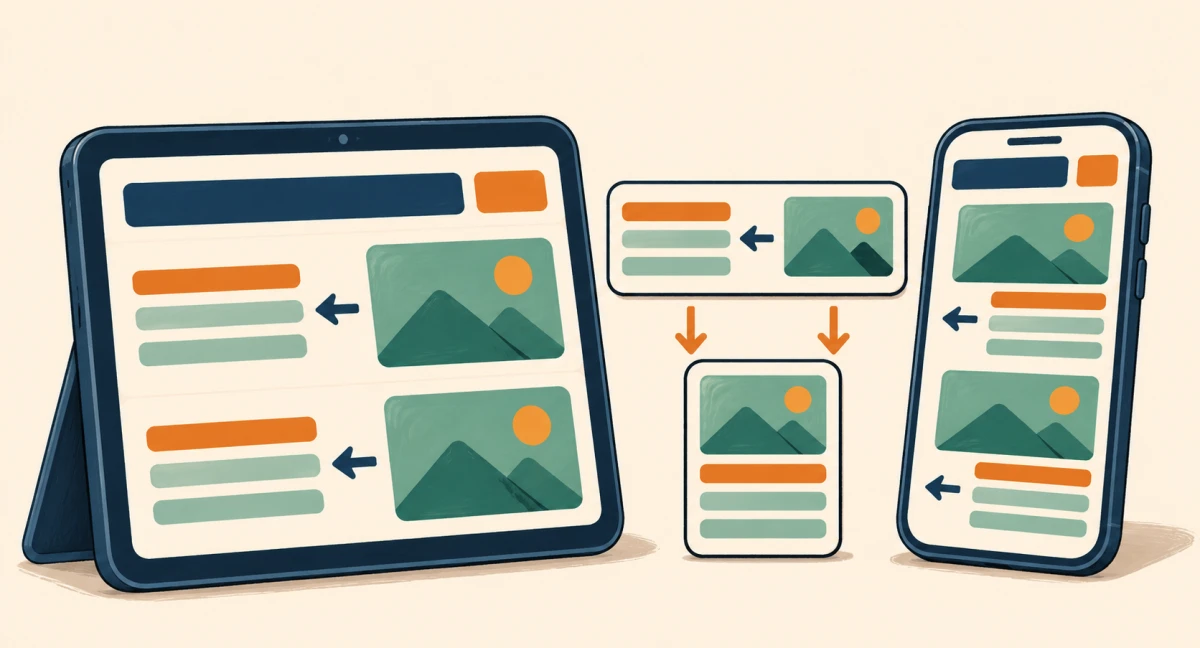
برای شبکهٔ کارتهای صفحه، از یک ستون در اندازهٔ پایه شروع کن و ستونهای بیشتر را در عرض بالاتر اضافه کن. md: و lg: وابسته به عرض viewport هستند. اگر همان کارت روزی در ستون کناری و روز دیگر در بخش اصلی قرار میگیرد، ممکن است در یک viewport ثابت دو عرض متفاوت داشته باشد. آنجا @container ظرفی تعریف میکند که واریانت @md: بر اساس عرض آن تصمیم میگیرد.
<div class="grid grid-cols-1 gap-4 md:grid-cols-2 lg:grid-cols-3"><div class="@container">
<div class="flex flex-col @md:flex-row @md:items-center gap-3">
...
</div>
</div>برای تمرین این تفاوت، فهرست و کارتها را در پروژهٔ ساخت اپلیکیشن مدیریت کارها پیاده کن. یک بار عرض کل مرورگر را کم کن و یک بار کارت را در ستون باریکتر بگذار. در هر دو حالت دکمه و عنوان باید فضای کافی داشته باشند.
راستبهچپ در صفحهٔ فارسی
جهت صفحه را با <html lang="fa" dir="rtl"> تعیین کن و برای فاصلههایی که با جهت خواندن تغییر میکنند، از ویژگی منطقی استفاده کن. سمت شروع در فارسی راست و در صفحهٔ چپبهراست چپ است. gap برای فاصلهٔ عناصر شبکه و Flexbox به مدل شروع و پایان هر فرزند وابسته نیست.
| نیاز | کلاس فیزیکی | کلاس وابسته به جهت |
|---|---|---|
| حاشیهٔ بیرونی سمت شروع | ml-4 |
ms-4 |
| حاشیهٔ بیرونی سمت پایان | mr-4 |
me-4 |
| فاصلهٔ داخلی سمت شروع | pl-3 |
ps-3 |
| تراز متن در آغاز خط | text-left |
text-start |
| گردی گوشههای سمت شروع | rounded-l-lg |
rounded-s-lg |
هر آیکون معنای جهتدار ندارد
فلش «بعدی» در مسیر خواندن حرکت میکند و باید در RTL متناسب با آن بچرخد. لوگو، تصویر حاوی نوشته و آیکونی که جهتش بخشی از هویتش است همان شکل را حفظ میکند. واریانت rtl: را روی اجزایی بگذار که جهت روایت رابط را نشان میدهند و نتیجه را کنار متن فارسی ببین.
<svg class="size-4 rtl:rotate-180" ...>  <!-- آیکون فلش -->

<div class="w-64 rtl:-scale-x-100">   <!-- تصویری که باید آینه شود --></div>
تم تیره، فوکوس و پیام خطای فرم
ظاهر هر وضعیت را روی همان کنترل طراحی کن. حالت تیرهٔ پیشفرض با تنظیم سیستم هماهنگ است. اگر کنترل روشن، تیره و سیستم به کاربر میدهی، @custom-variant زیر اعمال تم را به داشتن کلاس dark روی خود عنصر یا یکی از اجدادش پیوند میزند. منطق برنامه باید برای حالت سیستم ترجیح کاربر را بخواند و کلاس را تنظیم کند.
@custom-variant dark (&:where(.dark, .dark *));<div class="bg-white text-ink-900 dark:bg-slate-900 dark:text-slate-100">کنتراست را در هر تم با رنگِ واقعی متن و سطح بسنج. نشان کوچک، متن توضیحی خاکستری و آیکون متصل به رنگ متن را جدا ببین. خروجی ظاهری یک تم فقط نشان میدهد کلاسها اعمال شدهاند و خوانایی را باید در خود رابط بررسی کنی.

کنترل را با کیبورد و در حالت خطا امتحان کن
وجود خط دورِ فوکوس کمک میکند بفهمی با زدن Tab کدام کنترل فعال است. حالت disabled: وقتی اعمال میشود که دکمه در HTML واقعاً غیرفعال باشد. اگر این حالت را آزمایش میکنی، ویژگی disabled را اضافه کن و بررسی کن که دیگر فعال نشود. برای جلوهٔ حرکتی، ترجیح کاهش حرکت را هم در نظر بگیر.
<button class="btn btn-primary focus-visible:outline-2 focus-visible:outline-offset-2
disabled:cursor-not-allowed disabled:opacity-50">
ثبتنام
</button><button class="transition duration-200 hover:bg-brand-600
motion-reduce:transition-none">
ثبتنام
</button>در فیلد زیر label به ورودی وصل است و aria-describedby متن خطا را به همان ورودی مربوط میکند. این نمونه وضعیت نامعتبر را نشان میدهد. وقتی مقدار معتبر شد، وضعیت خطا و ارتباط با پیام خطا را هم بهروز کن. از رنگ حاشیه به همراه متن قابل فهم استفاده کن تا کاربر بداند کدام ورودی نیاز به اصلاح دارد. برای ردیابی مشکل تکرار ارسال یا پیام ناهماهنگ با پاسخ سرور، راهنمای باگهای رایج جاوااسکریپت در فرم و شبکه را ببین.
<label class="block text-sm font-bold text-ink-900" for="email">
  ایمیل
</label>
<input
  id="email"
  type="email"
  aria-invalid="true"
  aria-describedby="email-error"
  class="mt-1.5 block w-full rounded-xl border border-slate-300 bg-white
         px-4 py-2.5 text-sm text-ink-900 placeholder:text-slate-400
         focus:border-brand-500 focus:outline-none focus:ring-4 focus:ring-brand-500/15
         aria-invalid:border-red-500 aria-invalid:ring-red-500/15
         disabled:cursor-not-allowed disabled:bg-slate-50"
  placeholder="you@example.com"
/>
<p id="email-error" class="mt-1.5 text-xs text-red-600">ایمیل معتبر نیست.</p>
کارت دوره و بخش معرفی را کنار هم بساز
کارت و بخش معرفی باید از توکنها و اجزای مشترک استفاده کنند و هرکدام در ظرف خودش درست بماند. در کارت دوره، نشان با shrink-0 فشرده نمیشود و عنوان باید بتواند در عرض کم روی خط بعد برود. در بخش معرفی، شبکهٔ تکستونه به دو ستون میرسد و دکمهها با flex-wrap میتوانند به خط بعد منتقل شوند. مسیرها، متن دوره و تصویرهای داخل نمونهها را با منابع پروژهٔ خودت جایگزین کن.
<article class="group rounded-card border border-slate-200 bg-white p-5
                shadow-soft transition hover:-translate-y-0.5
                hover:border-brand-500 dark:border-slate-800 dark:bg-slate-900">
  <div class="flex items-start justify-between gap-3">
    <h3 class="text-lg font-bold text-ink-900 dark:text-slate-100">
      پایتون از صفر
    </h3>
    <span class="shrink-0 rounded-full bg-brand-50 px-2.5 py-1
                 text-xs font-bold text-ink-900">
      مقدماتی
    </span>
  </div>

  <p class="mt-2 text-sm leading-7 text-ink-600 dark:text-slate-400">
    ۱۱ درس کوتاه، از متغیر تا اولین پروژهٔ واقعی.
  </p>

  <a href="/academy/python-foundations/"
     class="mt-4 inline-flex items-center gap-1.5 text-sm font-bold
            text-ink-900 underline dark:text-brand-100">
    مشاهدهٔ دوره
    <svg class="size-4 rtl:rotate-180" aria-hidden="true">...</svg>
  </a>
</article>
<section class="mx-auto grid max-w-6xl items-center gap-10 px-4 py-16
md:grid-cols-2 md:py-24">
<div>
<p class="inline-flex items-center gap-2 rounded-full bg-brand-50
px-3 py-1 text-xs font-bold text-ink-900">
مسیر یادگیری ۱۴۰۵
</p>
<h1 class="mt-4 text-3xl font-black leading-tight text-ink-900 md:text-5xl">
از صفر تا اولین پروژهٔ واقعی
</h1>
<p class="mt-4 max-w-prose text-base leading-8 text-ink-600">
درسهای کوتاه، تمرین بعد از هر جلسه، و یک مسیر مشخص.
</p>
<div class="mt-7 flex flex-wrap gap-3">
<a class="btn btn-primary" href="/academy/">شروع کن</a>
<a class="btn" href="/blog/">مقالات</a>
</div>
</div>
<div class="aspect-[4/3] overflow-hidden rounded-card bg-slate-100">
<img src="/hero.webp" alt="" class="size-full object-cover" />
</div>
</section>نسبت تصویر و بررسی خروجی انتشار
ظرف aspect-video پیش از بارگذاری تصویر برای آن جا نگه میدارد. object-cover ظرف را پر میکند و ممکن است لبههای تصویر را ببرد. برش تصویر را در عرض موبایل ببین و اگر زیر کارت است، بارگذاری دیرهنگام را مطابق نیازش بررسی کن. تصویر اصلی بالای صفحه را جداگانه ارزیابی کن. برای عملکرد، LCP و CLS را اندازه بگیر تا اثر زمان نمایش محتوا و جابهجایی چیدمان را جدا ببینی.
<div class="aspect-video overflow-hidden rounded-card bg-slate-100">
  <img src="/cover.webp" alt="دورهٔ پایتون" loading="lazy"
       class="size-full object-cover transition duration-500 group-hover:scale-105" />
</div>
در بازبینی، صفحهٔ ساختهشده را با راستبهچپ، متن طولانی، تم تیره و Tab امتحان کن. اگر از ابزار AI برای پیشنویس استفاده میکنی، نام توکنها و وضعیتهایی را که باید پوشش دهد از قبل مشخص کن و نتیجه را با همین چهار حالت بسنج. برای بررسی فایلهای تولیدی و انتقال آنها به میزبان، راهنمای انتشار پروژه روی سرور نقطهٔ بعدی است.
سؤالهای متداول
قبل از Tailwind چه مقدار CSS باید بلد باشم؟
مدل جعبه، Flexbox، Grid و تفاوت ویژگیهای منطقی با چپ و راست را یاد بگیر. این مفاهیم کمک میکنند از روی خروجی مرورگر بفهمی مشکل در کلاس، چیدمان یا ظرف والد است.
چرا یک رنگ تعریف شده ولی کلاسش در خروجی نیست؟
اول نام توکن را با نام کلاس مقایسه کن و ببین کلاس کامل در فایل منبع آمده است. اگر منبع خارج از محدودهٔ کشف خودکار است، آن را با @source معرفی کن.
برای یک سایت کوچک Tailwind لازم است؟
اگر یک صفحه و چند قاعدهٔ مشخص داری، CSS مستقیم میتواند کافی باشد. Tailwind وقتی ارزش بیشتری دارد که همان مقیاس و همان کامپوننتها را در چند صفحه یا چند نما به کار ببری.
جمعبندی
یک کارت را با توکنهای رنگ و فاصله، جهت فارسی و حالت فوکوس کامل کن. آن را در ستون باریک و تم تیره بگذار و با کیبورد به لینک داخلش برس. بعد همان قواعد را روی یک فرم اعمال کن و پیام خطای آن را بررسی کن. اگر برای پیشنویس رابط از AI کمک میگیری، تمرینهای دورهٔ پرامپتنویسی و کدنویسی با هوش مصنوعی آکادمی میکرولرن را با توکنها و حالتهای همین صفحه انجام بده.

دیدگاهتان را بنویسید